更新内容
- 地図データを最新版(2025年10月)に更新します。
- 地図ソフト:2025年第02版
・地図データについてはこちら
ダウンロードに必要なもの
- ■パソコン
ブロードバンド環境のパソコン - ■SDカード
容量が8GB以上の空のSDカード(SDXCカードは使用できません。)
■ダウンロードID - MapFan会員登録で取得したダウンロードIDのことです。
- ダウンロードIDを忘れた方は、こちらでご確認ください。
MapFan会員IDでログイン後、「カーナビ情報登録」画面にて下記の設定にてご確認ください。 - カーナビメーカー:スズキ車ナビ
モデル名(商品名):SKX-S808 または KXM-E508W または KXM-E508W2 - ■地図データダウンロード用アプリケーション「KENWOOD Map Downloader」
- 上記に適合するすべての環境について動作を保証するものではありません。
- ソフトウェア使用許諾の内容を承諾していただくことが、プログラムのご使用の条件となっています。内容をよくご確認の上、同意していただける場合のみダウンロードしてください。
動作環境
Windowsパソコンの方
| OS | Windows11 ※すべて日本語版のみ対応 |
|---|---|
| PC本体 | 上記OSが推奨する環境以上 ハードディスク 1GB以上の空き容量 |
| インターフェイス | SDカードインターフェイス ※ネットワークドライブ上のSDカードインターフェイスは使用できません。 |
| 必要ソフトウェア | Microsoft.NET Framework 4.8.1 ※Microsoft .NET Frameworkはマイクロソフト社のウェブサイトからダウンロードできます。 |
| 通信環境 | インターネット接続環境(ブロードバンド環境を推奨) |
Macintoshパソコンの方
| OS | macOS Sonoma14以上 ※すべて日本語版のみ対応 |
|---|---|
| PC本体 | 上記OSが推奨する環境以上 ハードディスク 1GB以上の空き容量 |
| インターフェイス | SDカードインターフェイス ※ネットワークドライブ上のSDカードインターフェイスは使用できません。 |
| 通信環境 | インターネット接続環境(ブロードバンド環境を推奨) |
※「Microsoft」、「Windows」、「.NET Framework」は、米国Microsoft Corporationの米国およびその他の国における登録商標または商標です。
※その他のシステム名や製品名等は、一般的に、各社の登録商標または商標です。なお、本文中では(R)やTMマークは省略しています。
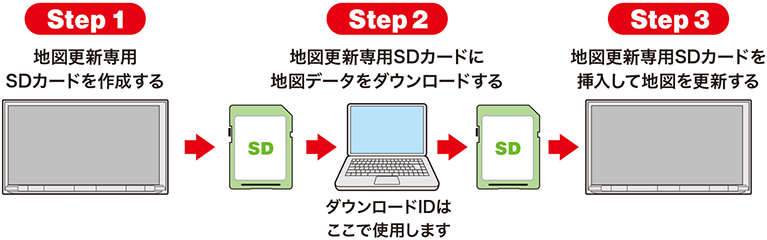
地図データアップデートまでの流れ

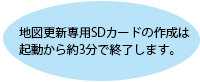
<ご注意>地図更新専用SDカードを作成中は絶対に電源を切らないでください。
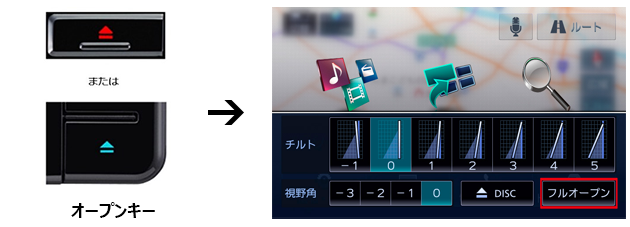
- イグニッションキーをONまたはSTARTにしてナビゲーションの電源を入れる。
- 「オープンキー」を押し、「フルオープン」にタッチする。
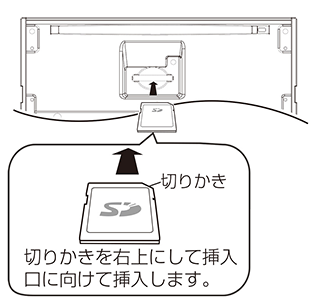
- SDカードを入れて「オープンキー」を押してフロントパネルを閉じます。
※SDカードのLOCKが解除されていることを確認してください。
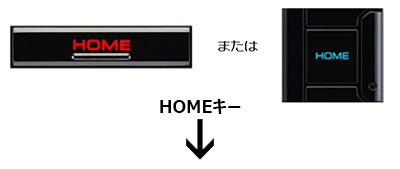
- 「 HOMEキー」を押して、「HOME画面」を表示する。
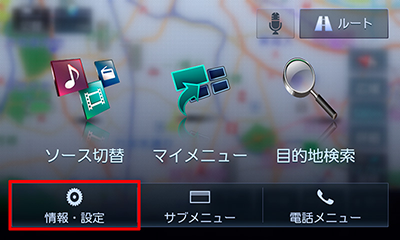
- 「情報・設定」にタッチする。
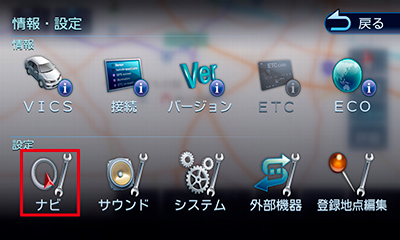
- 「 ナビ」にタッチする。
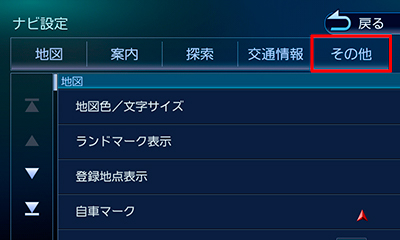
- 「その他」にタッチする。
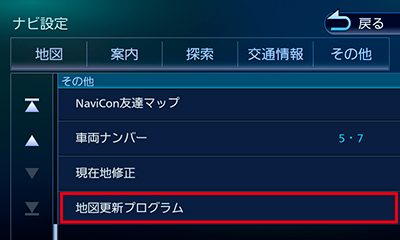
- 「 地図更新プログラム」にタッチする。
- 「 更新専用SDカードの作成」にタッチする。
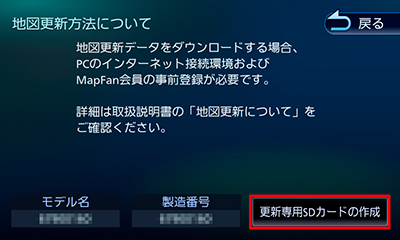
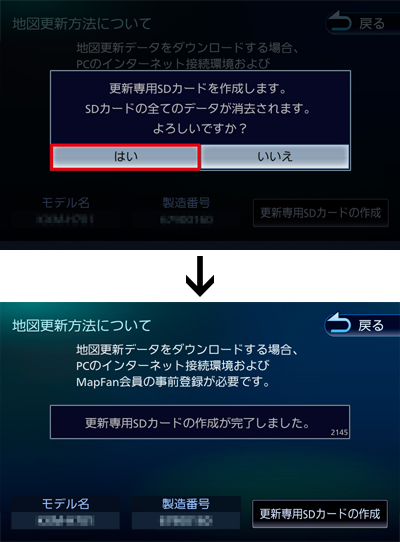
- 「 はい」にタッチする。
地図更新専用SDカードに必要な情報が書き込まれます。
- フロントパネルを開き、SDカードを取り出して終了です。
(2の手順を参照してください。)

Windowsの場合
MapFan会員登録時に選択したナビゲーション以外で作成した地図更新専用SD カードでは、地図データをダウンロードできません。
- SD カードの内容は空の状態にしておいてください。音楽ファイルなどのデータがあると、地図データをダウンロードできません。
- SD カードの書き込みLOCK は解除しておいてください。
- 地図データの容量が大きいため、ダウンロードには時間がかかります。( 約5 ~ 6GB。お使いの機種により容量は異なります。)
ノートパソコンを使用する場合は、AC 電源に接続することを推奨します。 - パソコン(PC) の電源を一定時間経過で自動的に切るなどの省電力設定を行っていると、ダウンロードに失敗する可能性があります。ダウンロードする際は、一時 的に省電力設定をオフにしてください。
ダウンロード中にMap Downloderにエラーが表示された場合は、「エラーコード一覧」を参照してください。
- 1. Step1で作成した地図更新専用SDカードをパソコン(PC)に挿入します。
- 2.「KENWOOD MapDownloader」をパソコン(PC)にダウンロードします。
-
地図データダウンロード用アプリケーション「KENWOOD Map Downloader」は必ず最新のバージョンをご使用ください。
-
 (最終更新日 2025/8/5 Ver.1.6.0.0)
 - 3. KENWOOD MapDownloader.zipを解凍する
- 4. KENWOOD MapDownloader.exeをダブルクリックする
-
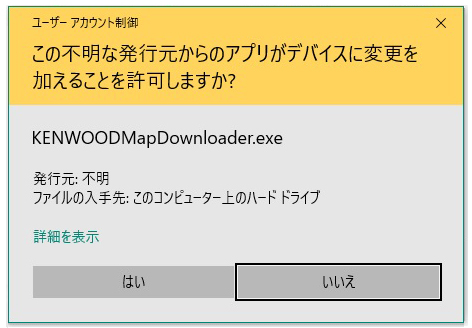
- Map Downloader を起動するには管理者(Administrator)権限が必要です。
- ユーザーアカウント制御の警告ウィンドウが表示された場合は、[はい]をクリックしてください。
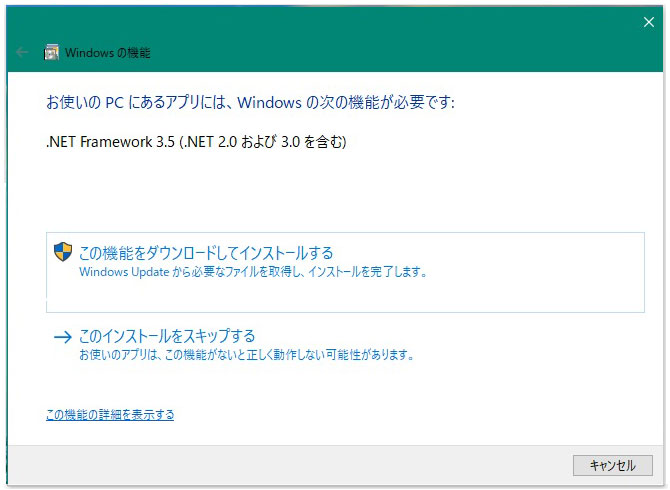
- .NET Framework 3.5 をインストールするメッセージボックスが表示された場合は、「インストールします」を選択してインストールしてください。
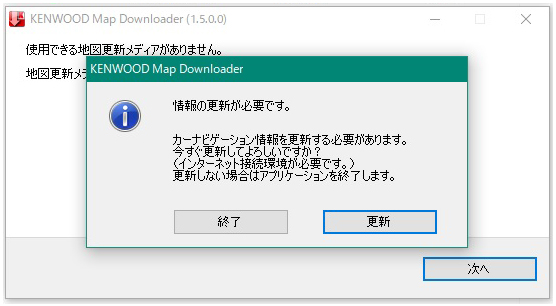
- 以下の表示が出た場合は、「更新」をクリックしてモデル名情報を更新してください
- 5.モデル名の項目が、お使いのナビゲーションの機種名であることを確認し、
「次へ」をクリックしてください。- 機種名が更新する機器の機種名と異なりますと地図更新が開始できません。
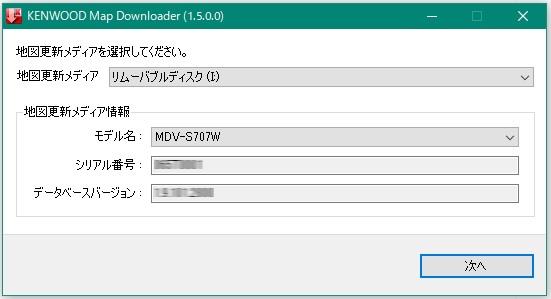
- 複数の地図更新SD カードを挿入している場合は、「地図更新メディア」右側に表示されているドライブ名をクリックし、表示された一覧の中から、使用する地図更新SD カードのドライブを選択してください。
- 「使用できる更新メディアがありません。」と表示された場合は、地図更新専用SD カードが以下のいずれかに該当していないかを確認してください。
- – 地図更新専用SD カードがパソコン(PC)に挿入されていない
- – 地図更新専用SD カードの書き込みLOCK が解除されていない
- – 地図更新専用SD カードへ既に地図データをダウンロードしている
- – 地図更新専用SD カード内にデータを保存している
- – 地図更新データをダウンロード済み、またはデータを保存している場合は、地図更新専用SD カードを作成しなおしてください。
- 機種名が更新する機器の機種名と異なりますと地図更新が開始できません。
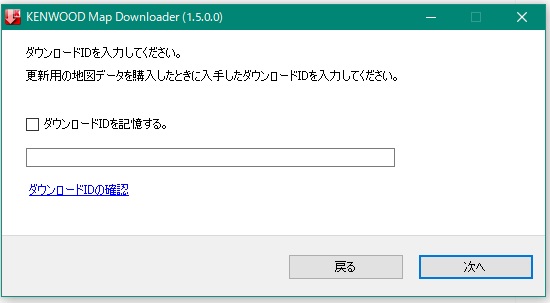
- 6.
ダウンロードID を入力し、[次へ] をクリックする
- ダウンロードIDを忘れた方は、こちらでご確認ください。
MapFan会員IDでログイン後、「カーナビ情報登録」画面にて下記の設定にてご確認ください。
■カーナビメーカー:スズキ車ナビ - 7.表示されているデータの名称にお使いのナビゲーションのモデル名が入っていることを確認し、[ 次へ] をクリックする
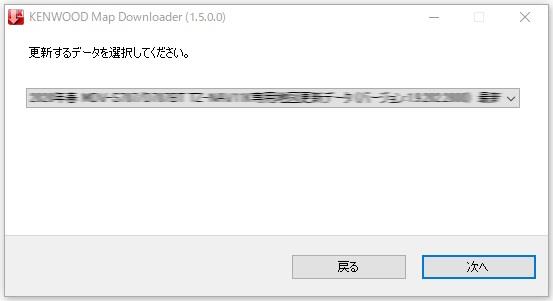
- 8. [OK] をクリックして、ダウンロードを開始する
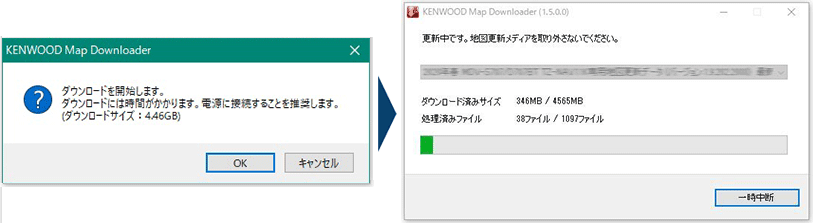
- 地図更新用SD カードの容量が不足している場合はエラーが表示されます。8GB以上の容量のSD カードで地図更新用SD カードを作成しなおしてください。
- ダウンロード中はカードを絶対に抜かないでください。SD カードが破損する場合があります。
- [一時中断]をクリック、またはMap Downloader を終了すると、ダウンロードを中断します。3 ~ 6 の操作をすると、途中からダウンロードを再開します。
- 9.「更新完了しました。」と表示されたら、[閉じる]をクリックしてMap Downloaderを終了する
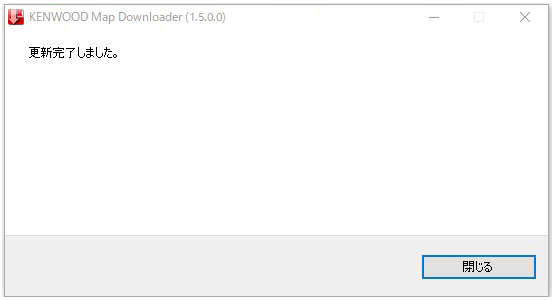
- 10.パソコンからSD カードを抜く
SKX-S808
または
KXM-E508W
または
KXM-E508W2
Macintoshの場合
MapFan会員登録時に選択したナビゲーション以外で作成した地図更新専用SD カードでは、地図データをダウンロードできません。
- SD カードの内容は空の状態にしておいてください。音楽ファイルなどのデータがあると、地図データをダウンロードできません。
- SD カードの書き込みLOCK は解除しておいてください。
- 地図データの容量が大きいため、ダウンロードには時間がかかります。( 約5 ~ 6GB。お使いの機種により容量は異なります。)
ノートパソコンを使用する場合は、AC 電源に接続することを推奨します。 - パソコン(PC) の電源を一定時間経過で自動的に切るなどの省電力設定を行っていると、ダウンロードに失敗する可能性があります。ダウンロードする際は、一時 的に省電力設定をオフにしてください。
ダウンロード中にMap Downloderにエラーが表示された場合は、「エラーコード一覧」を参照してください。
- 1. Step1で作成した地図更新専用SDカードをパソコン(PC)に挿入します。
- 2.「KENWOOD Map Downloader.dmg」をダブルクリックする
-
地図データダウンロード用アプリケーション「KENWOOD Map Downloader」は必ず最新のバージョンをご使用ください。
-
 (最終更新日 2026/9/17 Ver.1.9.0.0)
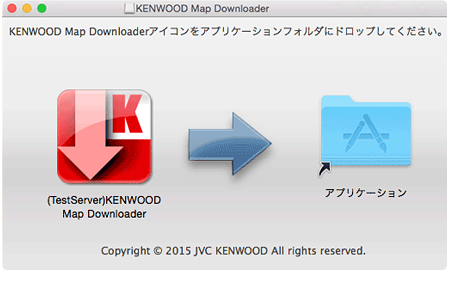
 - 3. KENWOOD Map Downloader.dmgをダブルクリックする
「KENWOOD Map Downloader」 アイコンをアプリケーションフォルダにドロップします。 - 4. アプリケーションから 「KENWOOD MapDownloader」 を起動する
- 以下の表示が出た場合は「更新」をクリックしてモデル名情報を更新してください
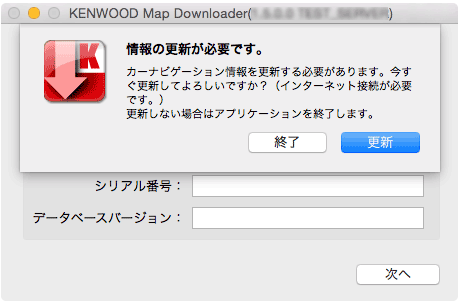
- 以下の表示が出た場合は「更新」をクリックしてモデル名情報を更新してください
- 5モデル名の項目が、お使いのナビゲーションの機種名であることを確認し、
「次へ」をクリックしてください。- 機種名が更新する機器の機種名と異なりますと地図更新が開始できません。
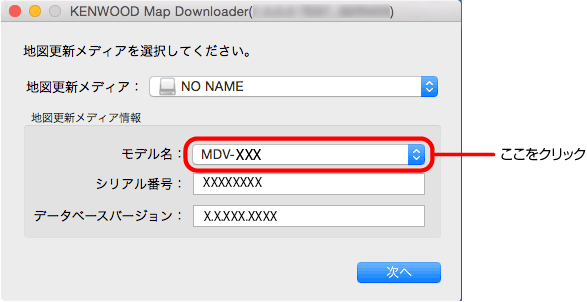
- 複数の地図更新SD カードを挿入している場合は、「地図更新メディア」右側に表示されているドライブ名をクリックし、表示された一覧の中から、使用する地図更新SD カードのドライブを選択してください。
- 「使用できる更新メディアがありません。」と表示された場合は、地図更新専用SD カードが以下のいずれかに該当していないかを確認してください。
- – 地図更新専用SD カードがパソコン(PC)に挿入されていない
- – 地図更新専用SD カードの書き込みLOCK が解除されていない
- – 地図更新専用SD カードへ既に地図データをダウンロードしている
- – 地図更新専用SD カード内にデータを保存している
- – 地図更新データをダウンロード済み、またはデータを保存している場合は、地図更新専用SD カードを作成しなおしてください。
- 6.
ダウンロードID を入力し、[次へ] をクリックする
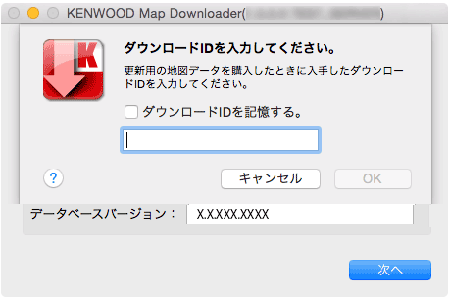
- MapFan会員登録で取得したダウンロードIDのことです。
- ダウンロードIDを忘れた方は、こちらでご確認ください。
MapFan会員IDでログイン後、「カーナビ情報登録」画面にて下記の設定にてご確認ください。
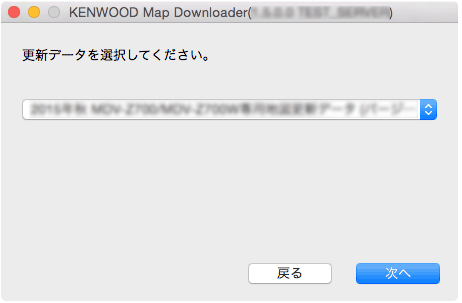
■カーナビメーカー:スズキ車ナビ - 7.表示されているデータの名称にお使いのナビゲーションのモデル名が入っていることを確認し、[ 次へ] をクリックする
- 8.[OK] をクリックして、ダウンロードを開始する
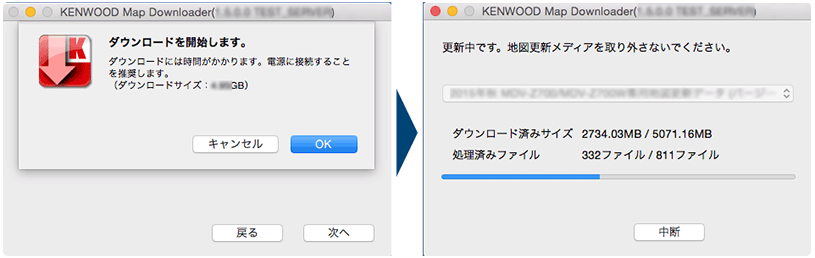
- 地図更新用SD カードの容量が不足している場合はエラーが表示されます。8GB以上の容量のSD カードで地図更新用SD カードを作成しなおしてください。
- ダウンロード中は地図更新用SD カードを絶対に抜かないでください。地図更新用SD カードが破損する場合があります。
- [中断]をクリック、またはMap Downloader を終了すると、ダウンロードを中断します。3 ~ 7 の操作をすると、途中からダウンロードを再開します。
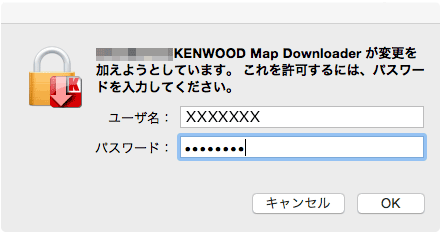
- 9.以下の表示が出たら、管理者パスワードを入力する
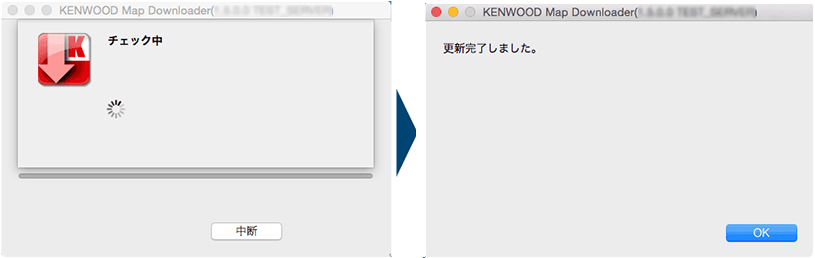
- 10.「 更新完了しました」と表示されたら、[OK]をクリックして Map Downloader を終了する
- 11.SD カードをアンマウントし、パソコンから抜く
■モデル名(商品名):SKX-S808
または
KXM-E508W
または
KXM-E508W2
- 機種名が更新する機器の機種名と異なりますと地図更新が開始できません。

- <Step2>でSDカードにダウンロードした地図データをナビゲーションに入れてアップデートします。
<アップデート時のご注意>
地図更新専用SDカード作成中は以下の操作を行わないでください。
- アップデート作業は、安全な場所に停車して行ってください。また、バッテリー上がりを防止するため、エンジンをかけた状態で行ってください。
- アップデート中は、絶対にナビゲーションの電源を切らないでください(エンジンを切る、エンジンをスタートするなど)。故障の原因になる場合があります。
- アップデートは約30分かかります。その間、ナビゲーション機能やAV機能は使用できません。
- アップデートSDカードには、お客様のナビゲーション本体固有の情報が書き込まれるため、他のナビゲーションには使えません。
- イグニッションキーをONまたはSTARTにしてナビゲーションの電源を入れる。
「オープンキー」を押し、「フルオープン」にタッチする。 - アップデートSDカードを入れて「オープンキー」を押してフロントパネルを閉じます。
※SDカードのLOCKが解除されていることを確認してください。
- 画面に更新確認のメッセージが表示されたら、[はい]にタッチする。ナビゲーションが更新処理を開始します。(約30分)
- 地図データバージョンを確認します。
- フロントパネルを開き、SDカードを軽く押し込み、SDカードを取り出して終了です。(1~2の手順参照)
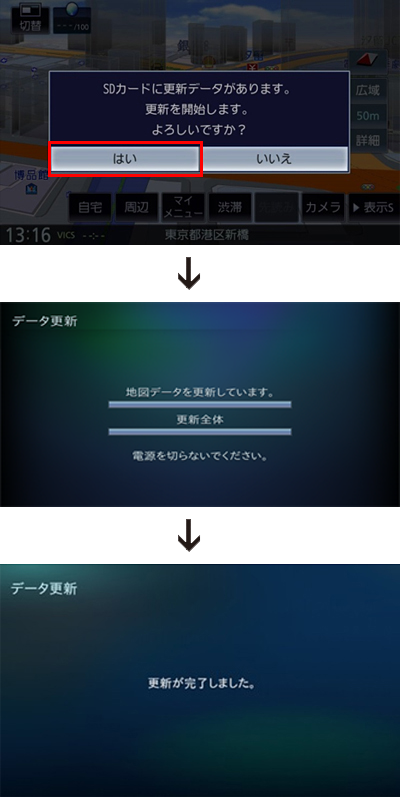
「更新が完了しました。」と表示されたらナビが自動的に再起動します。
再起動後、アップデートされていることを確認してください。
「HOMEキー」を押して「HOME画面」を表示する
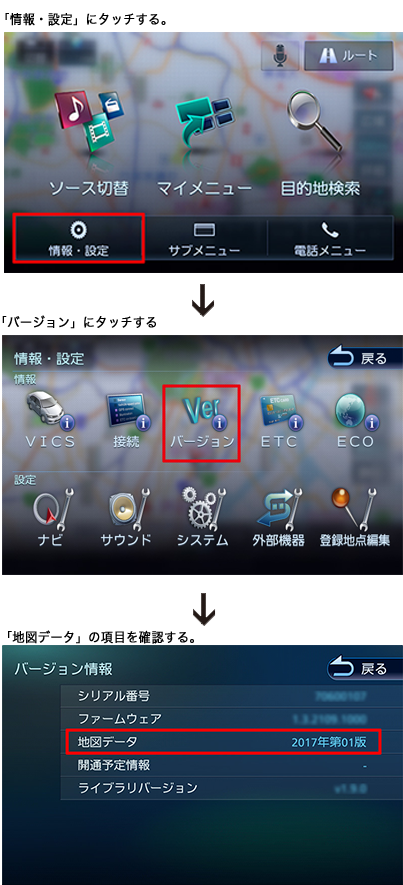
| 最新バージョン | 地図データ 2025年第02版 |
お問い合わせ
商品に関するお問い合わせは、下記にお願いいたします。
JVCケンウッドカスタマーサポートセンター
- フリーダイヤル
- 0120-977-846
(ディーラーオプション専用窓口) - FAX
- 045-450-2308
- 住所
- 〒221-0022 神奈川県横浜市神奈川区守屋町3-12
- 受付時間
- 月曜~金曜 9:30~18:00
(土曜、日曜、祝日および当社休日は休ませていただきます)