● はじめに・弊社製無線機をお買い上げいただきましてありがとうございます。 仮想COMポートドライバーをPCにインストールすることにより、弊社製アマチュア無線機 TM-D750/S、TH-D75、TH-D74とPCとを市販のUSBケーブルで接続して、弊社が提供するメモリーコントロールプログラムなどをご利用いただけます。 ・以下の説明を十分にご理解いただいた上で、ダウンロードとインストールをおこなってください。 ● システム必要条件1. オペレーティング・システム(OS) Windows 11 注: ・Arm64 はサポートしていません。 2. 周辺機器 USB 2.0 ポート。 ● 仮想COMポートドライバーのインストール【ご注意】仮想COMポートドライバーのインストールが完了するまでは、無線機とPCとを接続しないでください。
1. ダウンロードしたインストール用プログラム"USB_CDC_Driver_TM-D750_V100.zip"を右クリックし、「すべて展開」を選びます。表示されるウィザードにしたがって展開してください。
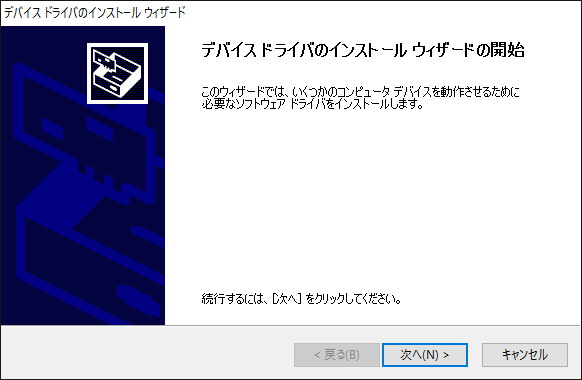
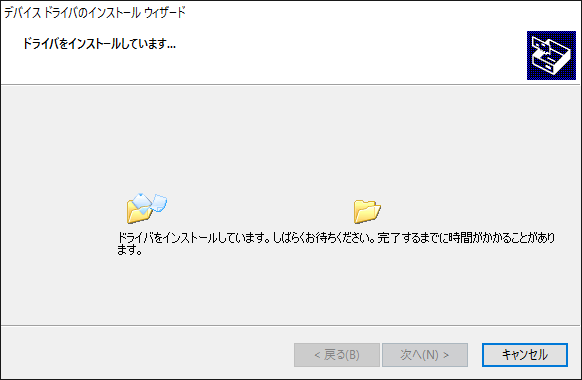
2. 以下の画面が表示され、ドライバーのインストールが始まります。
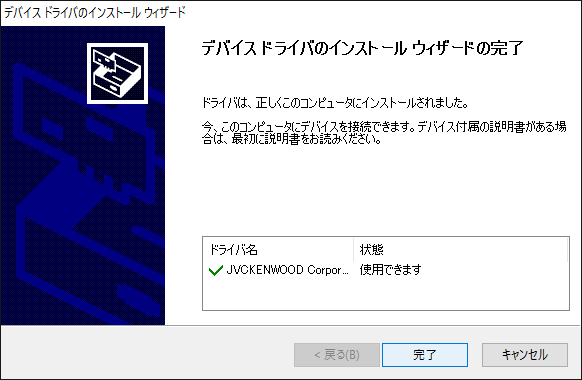
3. しばらくすると、以下の画面が表示されます。 ● 対象機器とPCとの接続無線機の電源をONにして、無線機とPCとを接続します。PCが新しいハードウェアを認識し、デバイスドライバーソフトウェアのインストールが自動ではじまります。 ● COMポート番号の確認
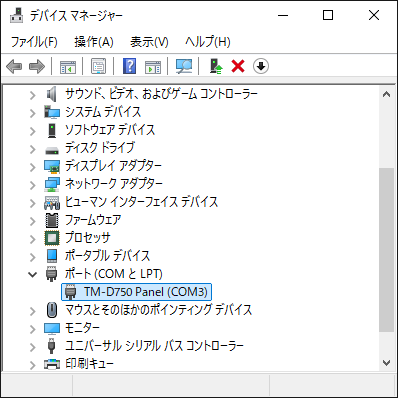
無線機との接続に、どのCOMポート番号が割り当てられたかを知るために、Windowsの「デバイス マネージャー」を確認します。
以上の内容にご同意いただいた場合のみ、以下のリンクをクリックして仮想COMポートドライバーインストールプログラムをダウンロードしてください。 ● 変更履歴Ver.1.00 (2026年8月26日) ・初回リリース。(TM-D750/S, TH-D74/D75互換版) Ver.1.00 (2024年1⽉16⽇) ・初回リリース。(TH-D74/D75互換版) Ver.1.00 (2016年8月31日) ・初回リリース。(TH-D74専用版) ・Windows®, ならびに Windows ロゴは、Microsoft Corporation の米国およびその他の国における登録商標です。 |