





ホーム > FAQ(よくあるご質問)およびバージョンアップ情報
> USBコンパクトHi-Fiシステム 「UD-A55/UD-A77」
> Tips ~パソコンと併せた便利な使い方~

 |
|
 |
|
| |
|
|
|
|
|
|
|
|
本機でCDやラジオ・外部入力(UD-A77の場合はMD)からSDカードやUSBフラッシュメモリなどに録音した場合、フォルダ名やファイル名には、本機で管理している通し番号が使用されます。 ここでは、パソコンでフォルダ名・ファイル名を変更して、本機での音楽ファイルの再生をより使いやすくする方法を紹介いたします。 【メモ】 スクリーンショットはクリックして拡大する事が可能です。(一部拡大できない物もあります) |
|
TOP |
|
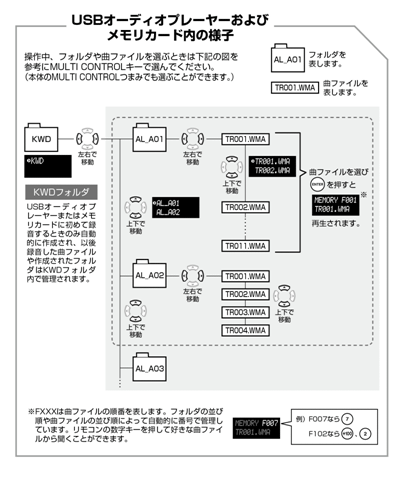
| 1. | 本機でCDやラジオ・外部入力(UD-A77の場合はMD)からSDカードやUSBフラッシュメモリなどに録音します。 | |
※本機で録音した音楽ファイルは、“KWD”フォルダに保存されます。 (本機で録音した音楽ファイルの保存イメージは下記のようになります。)
|
||
| TOP |
||
| 2. | 本機で録音した音楽ファイルが保存されているSDカード(または、USBフラッシュメモリなど)を お使いのパソコンに挿入する。 | |||
|
||||
| TOP |
||||
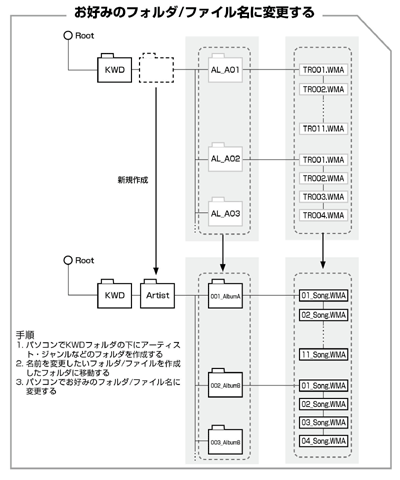
| 3. | パソコンでSDカード(あるいはUSBフラッシュメモリなど)の“KWD”フォルダ内にお好みのアーティスト名やジャンル名で新しくフォルダを作成する。 | |||||
|
||||||
| TOP |
||||||
| 4. | 本機で録音した音楽ファイル、ならびに音楽ファイルが保存されているフォルダ(“KWD”フォルダに保存されています。)を上記手順3で作成したフォルダの中に移動する。 |
| TOP |
|
| 5. | 移動した音楽ファイル、ならびに音楽ファイルの保存しているフォルダ名を英数字・カタカナ・ひらがなに変更する。 | ||||||||
(上記手順3から手順5の作業イメージは下記のようになります。)
|
|||||||||
| TOP |
|||||||||
| 6. | SDカード(USBフラッシュメモリなど)をパソコンから取りはずし、本機に接続する。 |
| TOP |
|
| 7. | 本機でフォルダ名・ファイル名から選択して、音楽ファイルを再生することが可能になります。 |
| TOP |
|