- KENWOOD >
- 日産向けサポート情報 >
- 日産 オリジナル 9インチディスプレイオーディオ DJ1 Android Auto
日産 オリジナル 9インチディスプレイオーディオ
DJ1
Android Auto™
セットアップ手順
セットアップする前に
USBケーブルで接続する場合
有効なデータプランを持つ互換性のある Android™スマートフォンが必要になります。
互換性については、日本語のヘルプページこちらをご確認してください。
免責事項
- 一部の国ではご利用になれない機能やデバイスもあります。
- 提供状況は随時変更される可能性があります。
- 本製品またはその一部の機能を利用できるかどうかはデバイスメーカーによって異なります。
ワイヤレスで接続する場合
有効なデータプランを持つ互換性のある Android 11.0 以降のスマートフォンが必要になります。
互換性については、日本語のヘルプページ こちら をご確認してください。
免責事項
- 一部の国ではご利用になれない機能やデバイスもあります。
- 提供状況は随時変更される可能性があります。
- 本製品またはその一部の機能を利用できるかどうかはデバイスメーカーによって異なります。
スマートフォンをディスプレイオーディオに接続
1. スマートフォンとディスプレイオーディオの接続
USBケーブル接続する場合
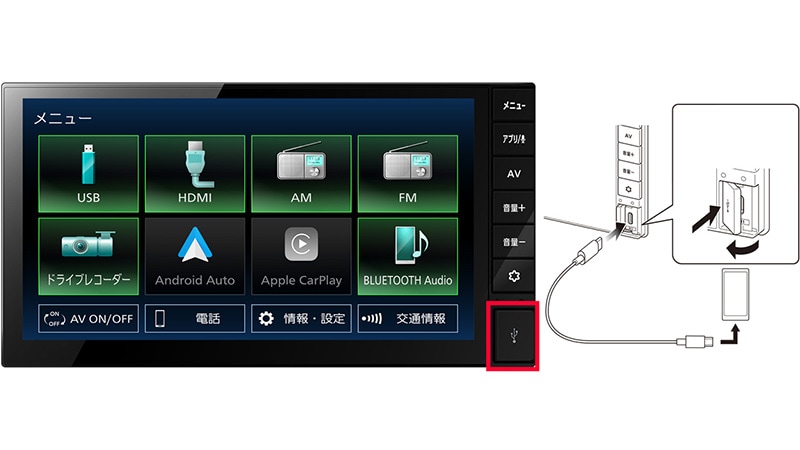
ディスプレイオーディオのUSB差込口とスマートフォンとをUSBケーブルで接続する。
■USB差込口カバーの開けかた
➀ カバーの左側を押す。
➁ カバーが動いたら右側に指をかけて開きます。
ワイヤレス接続する場合
本機とスマートフォンをワイヤレス接続する場合は、本機に使用するスマートフォンをBLUETOOTH機器として登録します。
➀ 【メニュー】ボタンを押下し、「情報・設定」をタップし、「機器選択リスト」をタップする
➁ 「登録」をタップする
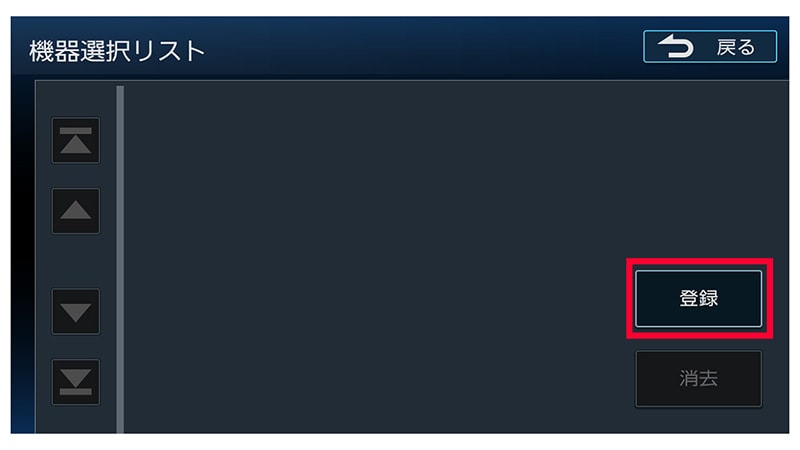
※メッセージが表示され、スマートフォンの登録が可能な状態になります
➂ 登録するスマートフォンのBLUETOOTH機能をオンにする
➃ スマートフォン側で接続するモデル名を選ぶ
以下のモデル名を選びます
- NISSAN DJ1
➄ デバイス名とパスキーを確認する
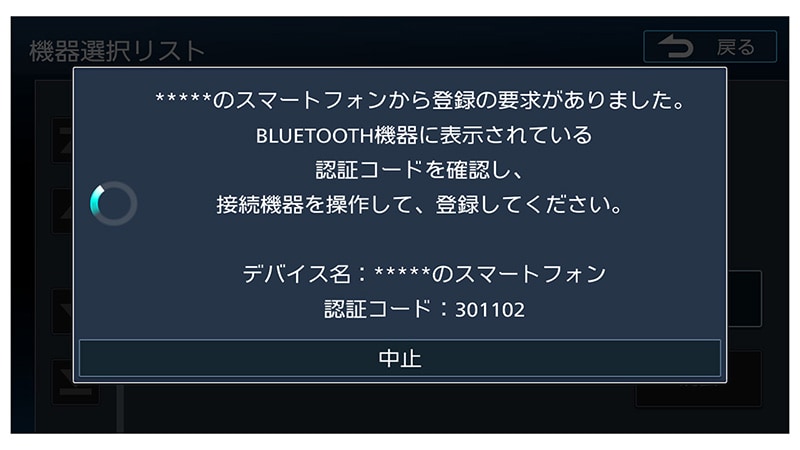
登録と接続が完了すると、
スマートフォンと接続され、Android Auto が使用可能となります。
2. Android Auto アプリケーションの確認・初期設定
スマートフォン画面上で、Android Auto アプリをダウンロードするか、アプリを最新版へ更新するように求められることがあります。画面上の手順に沿って、安全情報を確認し、プライバシーポリシーに同意し、Android Auto に必要な権限を付与して設定を完了します。
3. ディスプレイオーディオで Android Auto の使用が可能になります
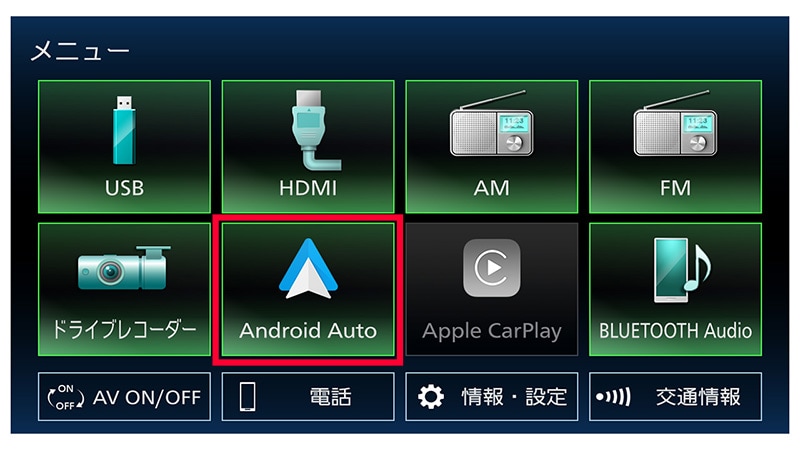
スマートフォンと接続後に、ディスプレイオーディオのメニュー画面上で「Android Auto」アイコンの枠が点灯すると使用可能になります。
4. ディスプレイオーディオの画面上の「Android Auto」をタップ
ディスプレイオーディオの画面上の「Android Auto」アイコンをタップすると Android Auto の画面に切り替わります。
アプリの操作方法
※Android Auto は Google LLC が提供するアプリケーションであり、各機能は予告なく変更する場合があります。
Google アシスタントを使う
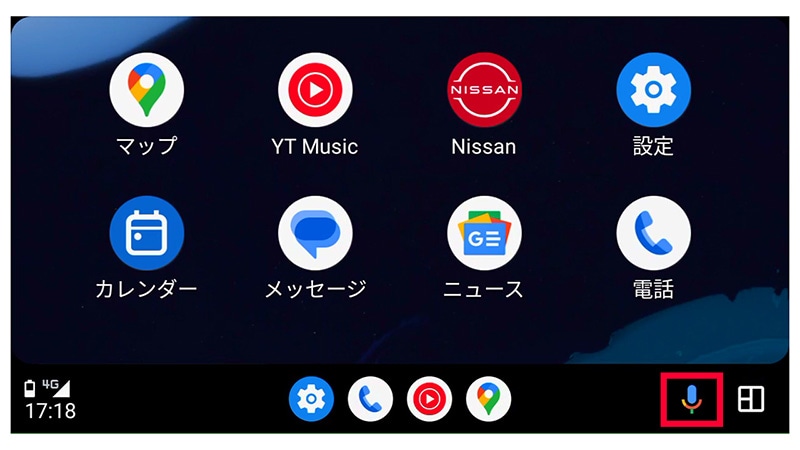
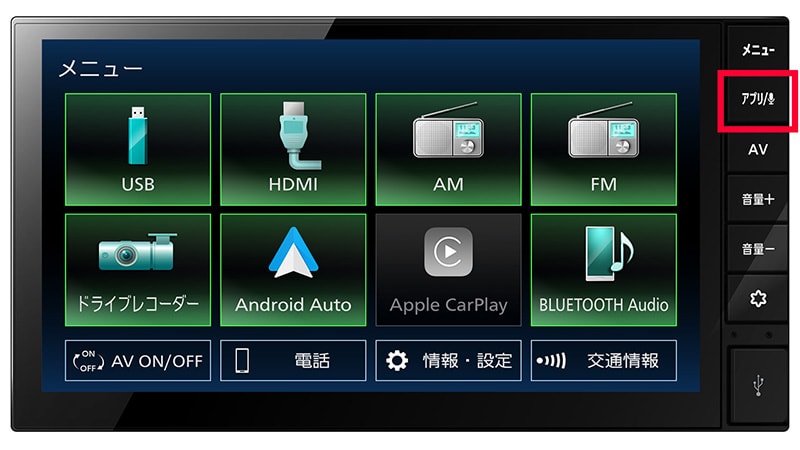
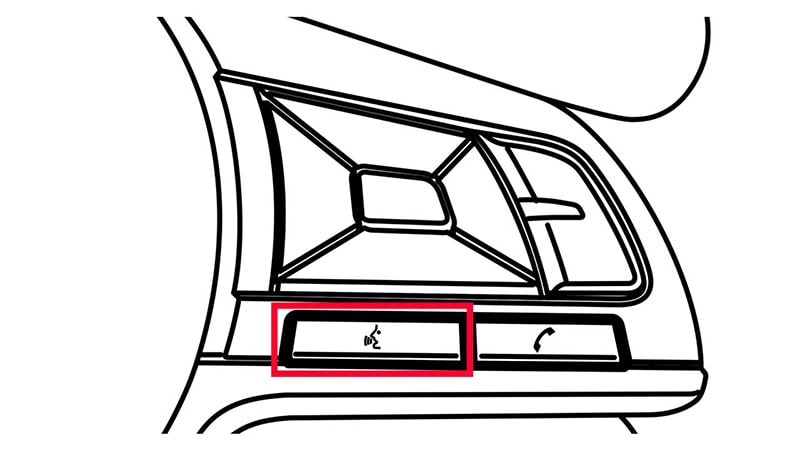
Google アシスタントとの会話で、Android Auto のアプリケーションが操作可能です。会話の始動は以下、3か所で可能です。
画面上の「マイクアイコン 」をタップ
」をタップ
パネル右上部の【アプリ/ 】ボタンを長押し
車のステアリングボタンにある【音声認識発話】ボタンの短押し
ナビゲーションアプリの操作例
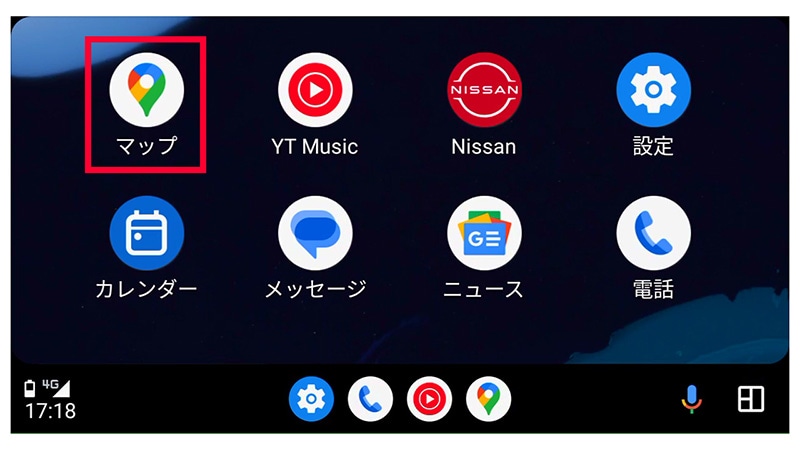
メニュー画面の「マップ」アイコンをタップする。
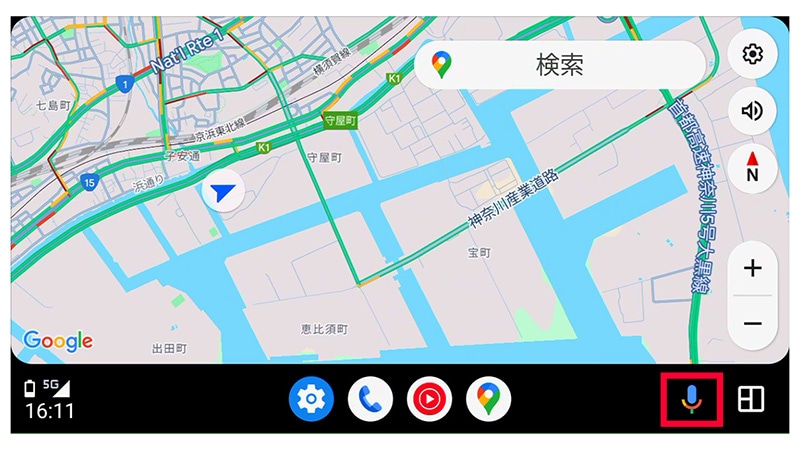
画面の右下部にある「マイクアイコン」をタップして、目的地を発話します。
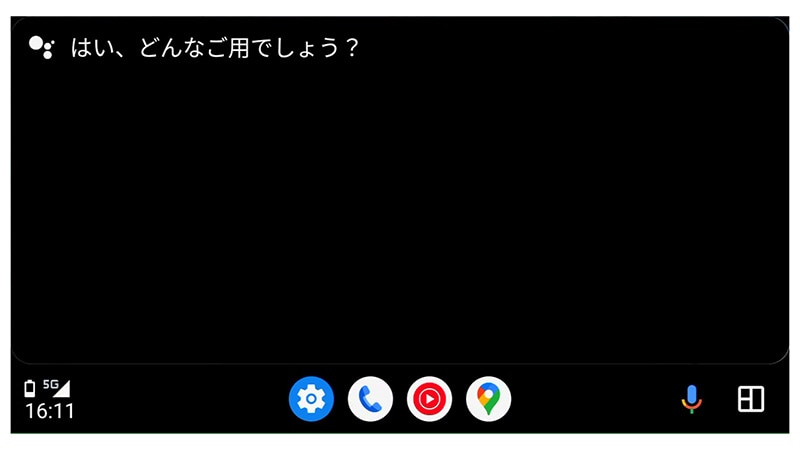
Google マップで目的地までのルートを検索。
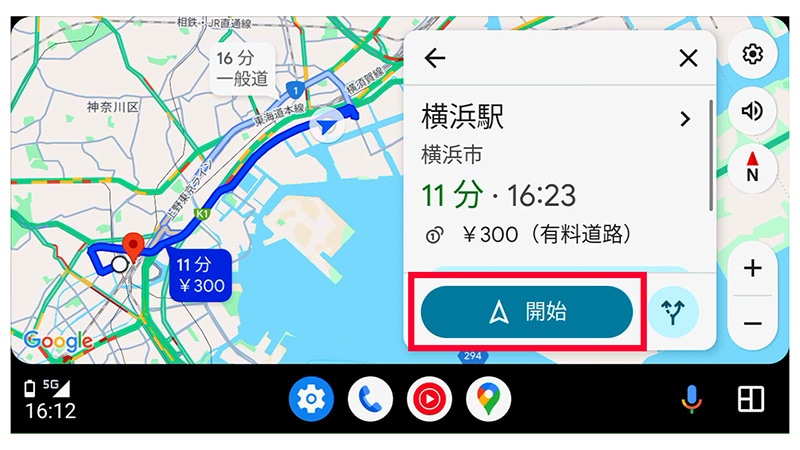
検索結果の画面の「開始」をタップしてナビスタート。
電話アプリの操作例
画面右下部の「マイクアイコン 」をタップして発信したい人の名前を発話するだけで電話をかけることができます。運転中もハンズフリーで通話可能です。
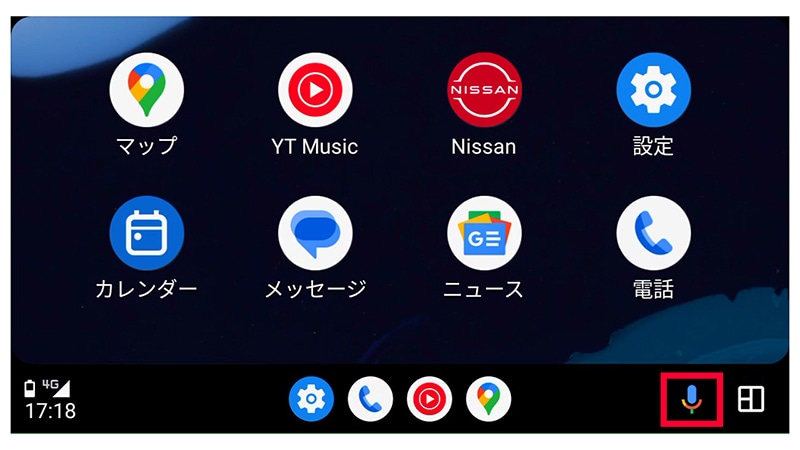
画面の右下部にある「マイクアイコン 」をタップして「電話をかける」と発話します。
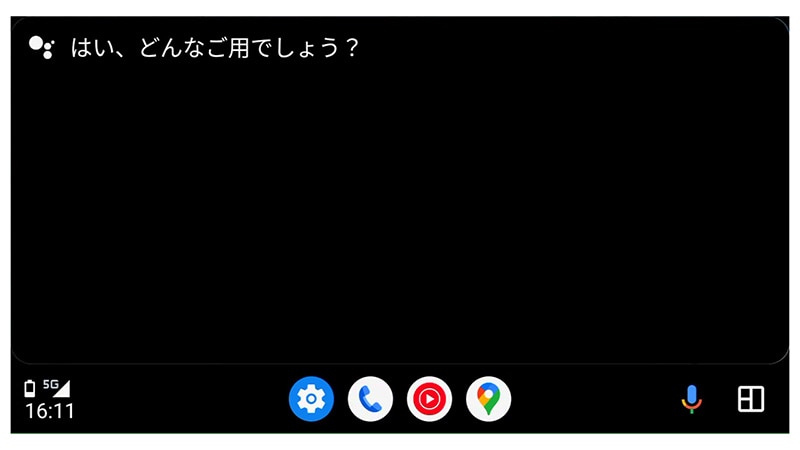
Google アシスタントとの会話に沿って、電話をかける相手を指定します。
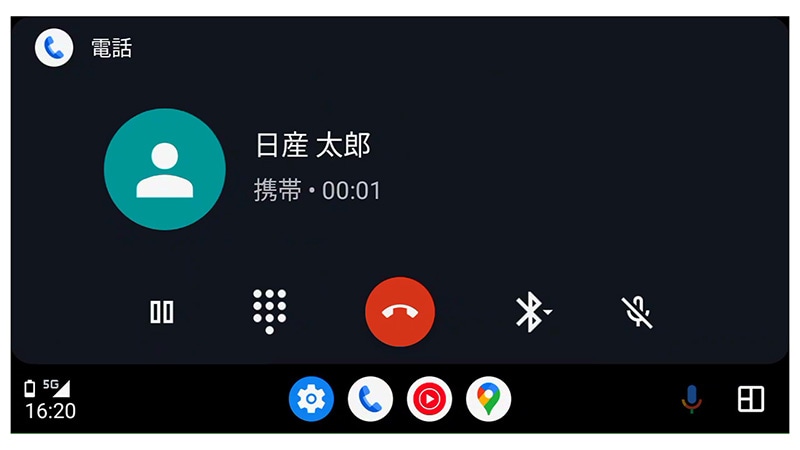
電話がつながります。
メッセージアプリの操作例
メッセージの送信
画面右下部の「マイクアイコン」をタップして発信したい人の名前を発話するだけで運転中もハンズフリーでメッセージの送信が可能です。
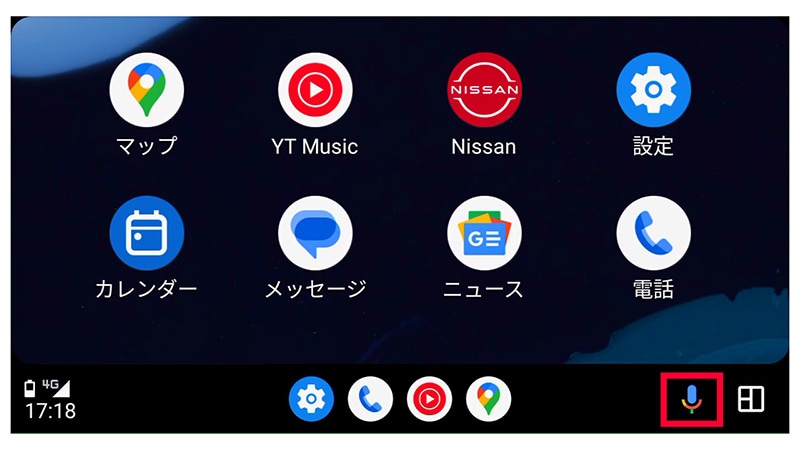
画面の右下部にある「マイクアイコン 」をタップして「メッセージを送る」と発話します。
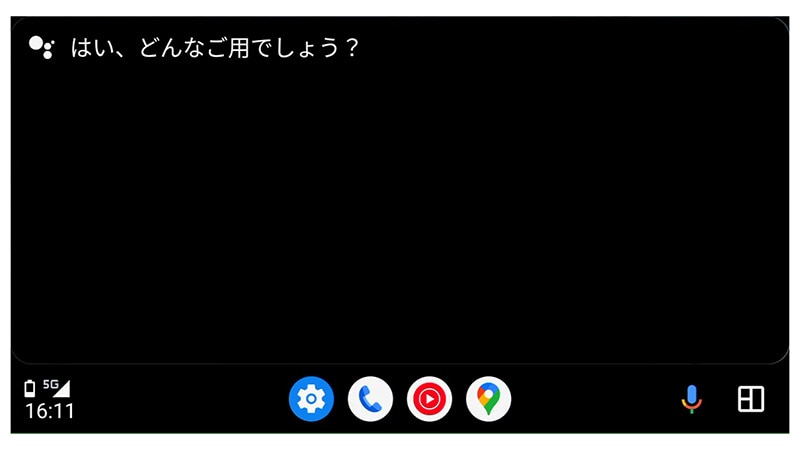
Google アシスタントとの会話に沿って、送信相手を指定し、メッセージを発話してください。
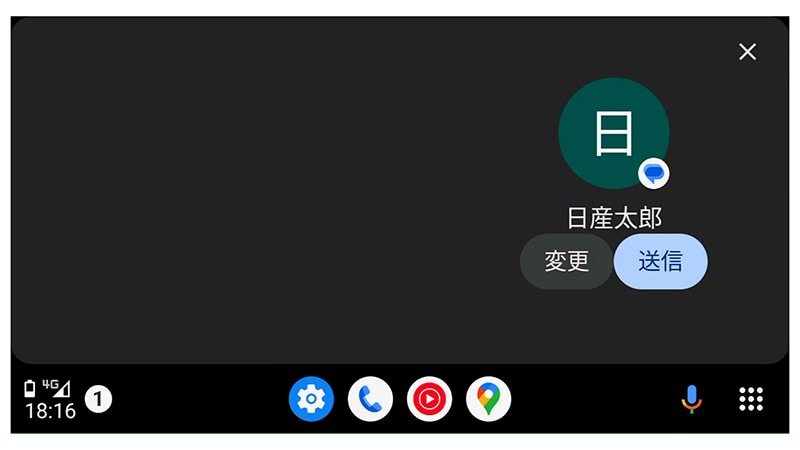
メッセージが送信されます。
メッセージの返信
音声でメッセージの返信が可能なので、運転中でも音声でメッセージの返信が行えます。
メッセージを受信すると以下の画面になります。
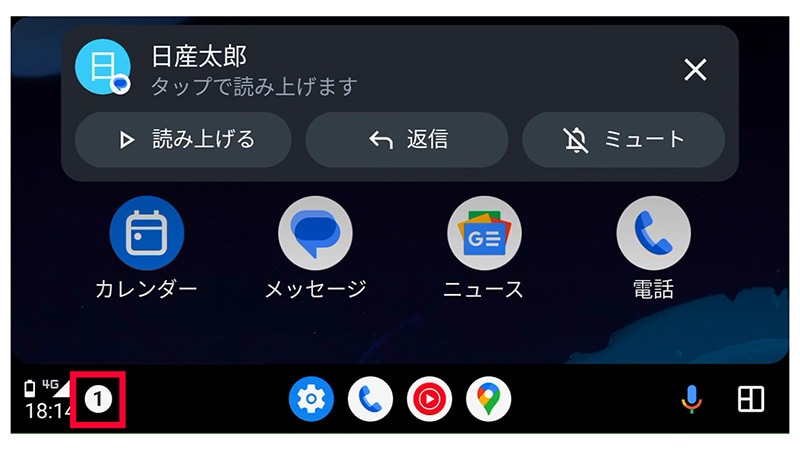
画面上に「読み上げる」アイコンが表示されていない場合は、画面左下部の赤枠で囲った数字付きの通知アイコンをタップします。
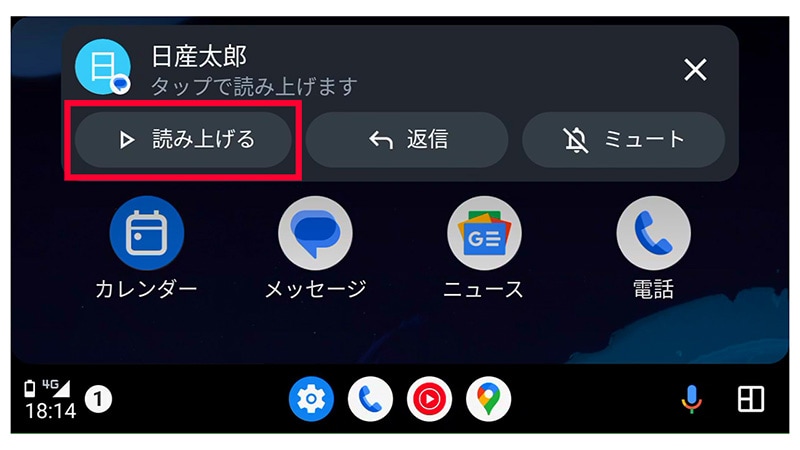
「読み上げる」アイコンをタップすると、メッセージが再生されます。
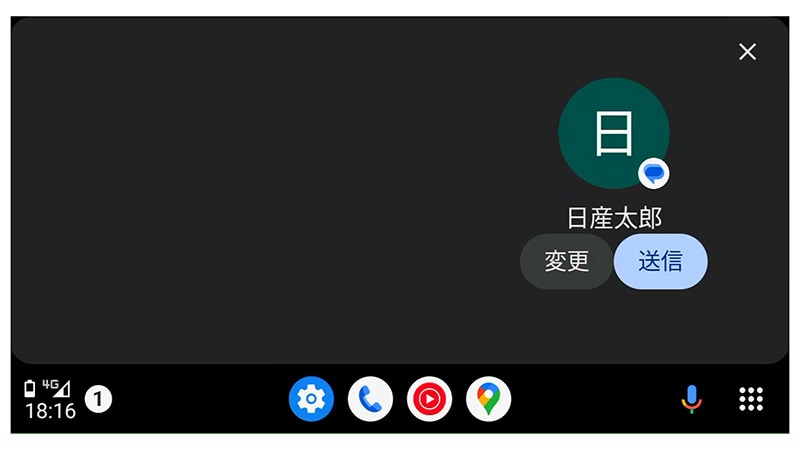
Google アシスタントとの会話に沿って、音声でメッセージを返信してください。
メッセージが送信されます。
音楽アプリの操作例
音声で好きなアーティストの曲がかけられるので、ドライブシーンに合わせてお好みの音楽を流すことができます。
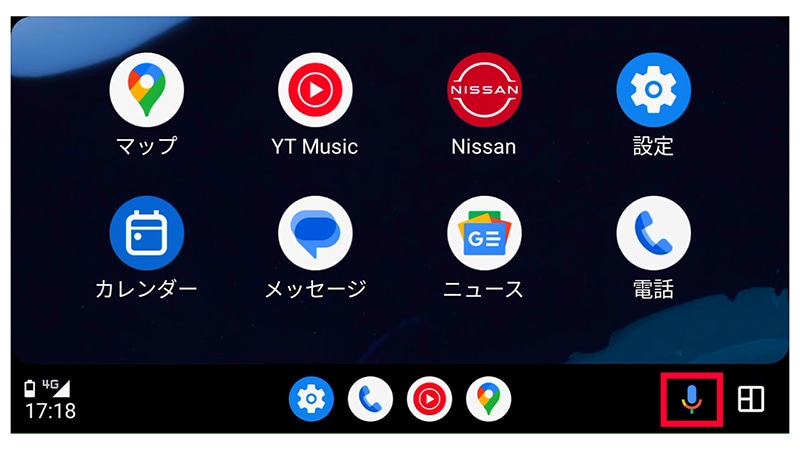
画面の右下部にある「マイクアイコン 」をタップして聞きたい曲のタイトルを発話します。
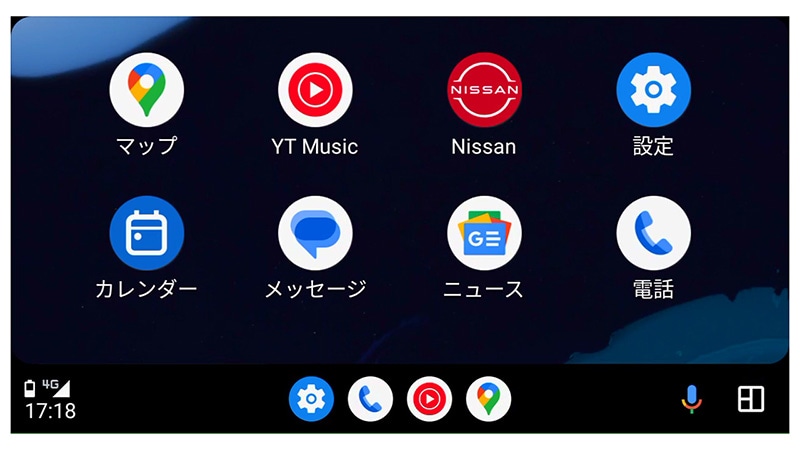
音楽が再生されます。
<商標について>
Google、Android、Android Auto、Google マップ、およびその他のマークは Google LLC の商標です。互換性のある Android スマートフォンと、有効なデータ通信プランが必要です。
その他、記載されている会社名、製品名は各社の商標および登録商標です。