- KENWOOD >
- ダイハツ向けサポート情報 >
- 2025 ワイド スタンダード ナビ Android Auto
2025
ワイド スタンダード ナビ
Android Auto™
セットアップ手順
セットアップする前に
Android Auto を使用するには、Android Auto に対応した以下の条件のスマートフォンが必要になります。
条件
・Android™ 11.0 以降を搭載した Android スマートフォンと有効なデータ通信プラン
・Android スマートフォンとワイド スタンダード ナビを接続する高品質なUSBケーブル
スマートフォンをワイド スタンダード ナビに接続
1. スマートフォンとワイド スタンダード ナビの接続

ワイド スタンダード ナビのUSB差込口とスマートフォンとをUSBケーブルで接続する。
2. Android Auto アプリケーションの確認・初期設定
スマートフォン画面上で、Android Auto アプリをダウンロードするか、アプリを最新版へ更新するように求められることがあります。画面上の手順に沿って、安全情報を確認し、プライバシーポリシーに同意し、Android Auto に必要な権限を付与して設定を完了します。
3.ワイド スタンダード ナビでAndroid Auto の使用が可能になります
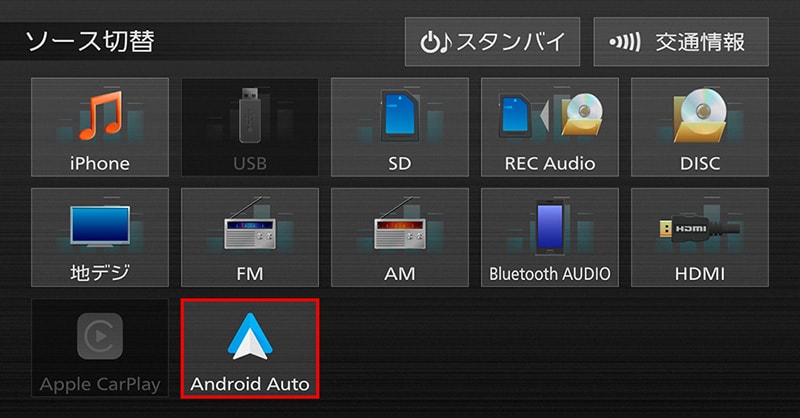
スマートフォンと接続後に、ワイド スタンダード ナビのメニュー画面上で「Android Auto 」アイコンの枠が点灯すると使用可能になります。
4. ワイド スタンダード ナビの画面上の「Android Auto 」をタップ
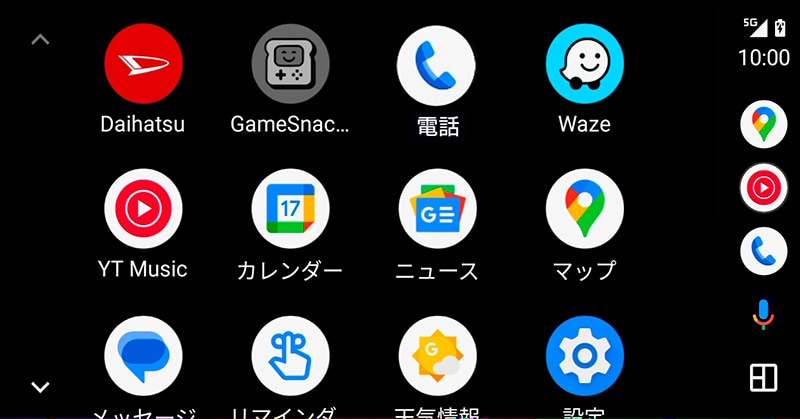
ワイド スタンダード ナビの画面上の「Android Auto 」アイコンをタップするとAndroid Auto の画面に切り替わります。
アプリの操作方法
※Android Auto はGoogle LLC. が提供するアプリケーションであり、各機能は予告なく変更する場合があります。
Google アシスタント を使う
Google アシスタント との会話で、Android Auto のアプリケーションが操作可能です。会話の始動は以下、3か所で開始可能です。
画面上のマイクアイコン

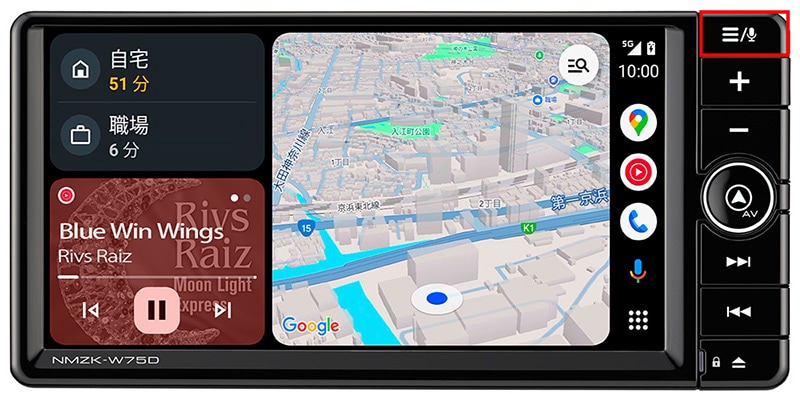
パネル右上部の「 /
/ 」スイッチを長押し
車のステアリングスイッチにある「音声認識発話」スイッチの短押し
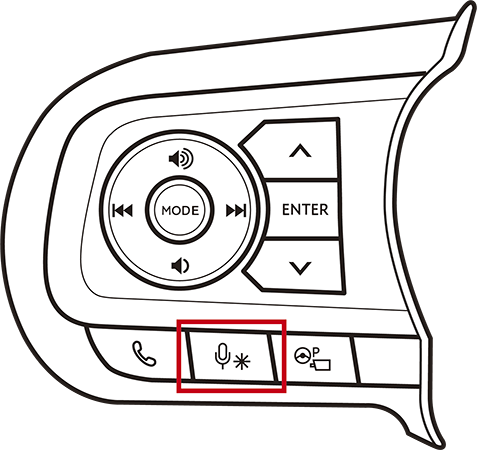
ナビゲーションアプリの操作例
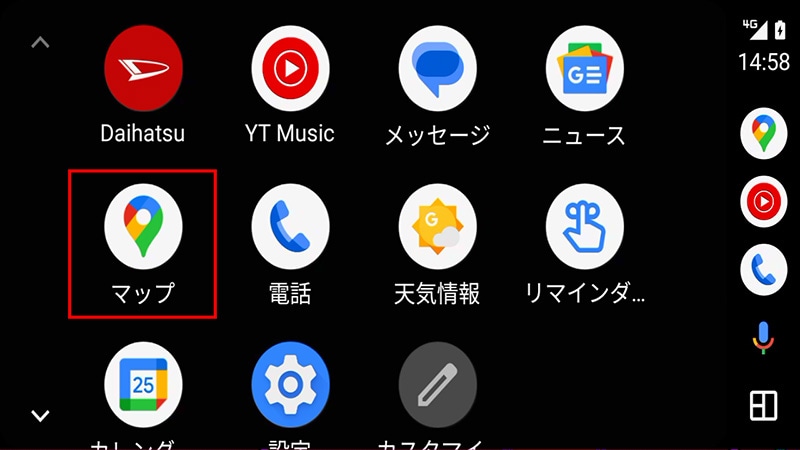
メニュー画面の「Google マップ」アイコンをタップする。

画面の右下部にあるマイクアイコン をタップして、目的地を発話します。
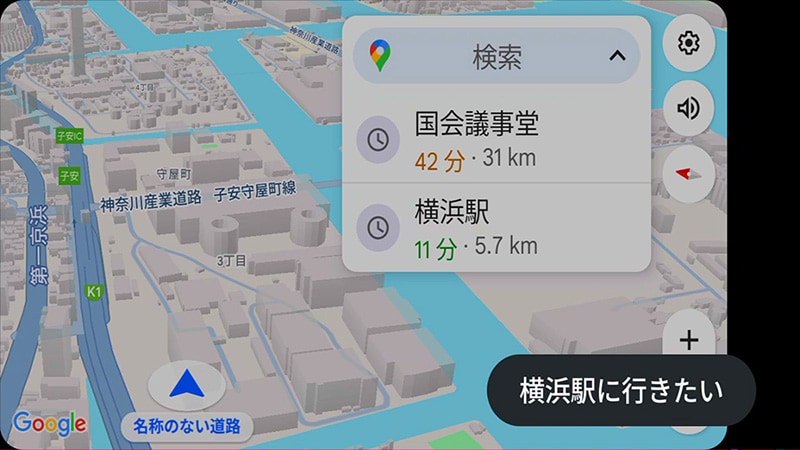
Google マップ で目的地までのルートを検索。

検索結果の画面の「開始」をタップしてナビスタート。
電話アプリの操作例
画面右下部のマイクアイコン をタップして発信したい人の名前を発話するだけで電話をかけることができます。運転中もハンズフリーで通話可能です。
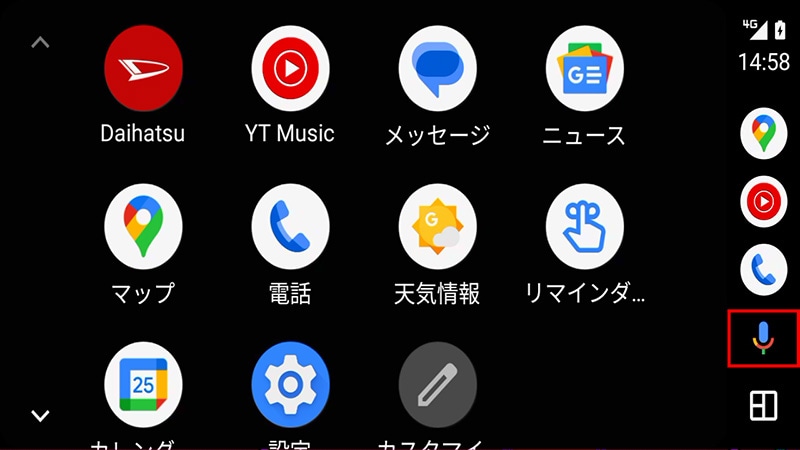
画面の右下部にあるマイクアイコン をタップして「電話を掛ける」と発話します。

Google アシスタント との会話に沿って、電話を掛ける相手を指定します。
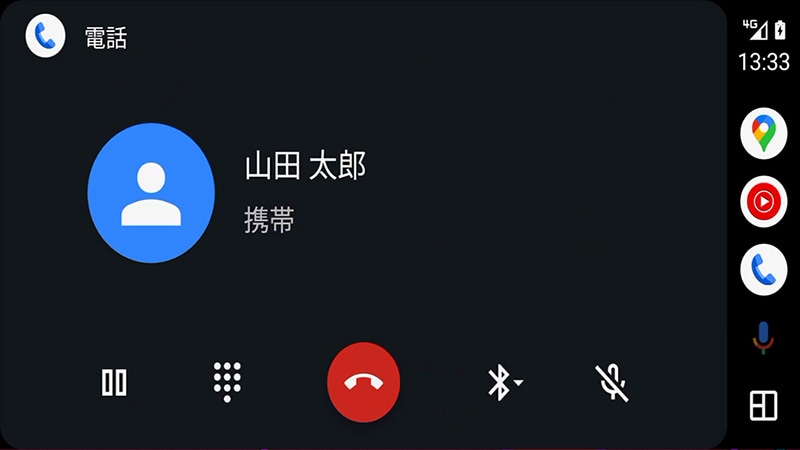
電話が繋がります。
メッセージアプリの操作例
メッセージの送信
画面右下部のマイクアイコン をタップして発信したい人の名前を発話するだけで運転中もハンズフリーでメッセージの送信が可能です。

画面の右下部にあるマイクアイコン をタップして「メッセージを送る」と発話します。

Google アシスタント との会話に沿って、送信相手を指定し、メッセージを発話してください。

メッセージが送信されます。
メッセージの返信
音声でメッセージの返信が可能なので、運転中でも音声でメッセージの返信が行えます。
メッセージを受信すると以下の画面になります。

「読み上げる」をタップすると、メッセージが再生されます。

Google アシスタント との会話に沿って、音声でメッセージを返信してください。

メッセージが返信されます。
音楽アプリの操作例
音声で好きなアーティストの曲がかけられるので、ドライブシーンに合わせてお好みの音楽を流すことができます。
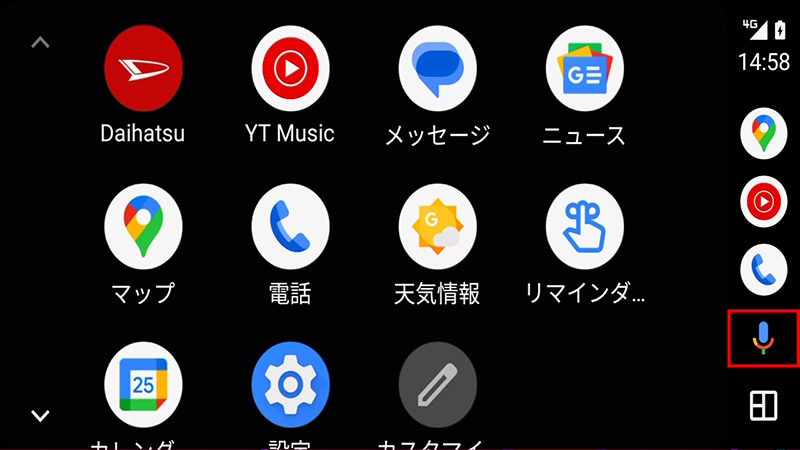
画面の右下部にあるマイクアイコン をタップして聞きたい曲のタイトルを発話します。

音楽が再生されます。
<商標について>
Google、Android、Android Auto、Google マップ、およびその他のマークは Google LLC の商標です。
互換性のある Android スマートフォンと、有効なデータ通信プランが必要です。