- KENWOOD >
- ダイハツ向けサポート情報 >
- 2025 ワイド スタンダード ナビ Apple CarPlay
2025
ワイド スタンダード ナビ
Apple CarPlay
セットアップ手順
セットアップする前に
Apple CarPlay を使用するには、Apple CarPlay に対応した以下の条件のスマートフォンが必要になります。
条件
・iPhone : iOS10.3以降を搭載したiPhoneXS以降の機種
・Apple Lightning-USBケーブル(Type‐A)もしくは USB-C - USB-A 準拠ケーブル
iPhone をワイド スタンダード ナビに接続
1. iPhone とワイド スタンダード ナビの接続

ワイド スタンダード ナビのUSB差込口とiPhone とをUSBケーブルで接続する。
2. ワイド スタンダード ナビでApple CarPlay の使用が可能になります
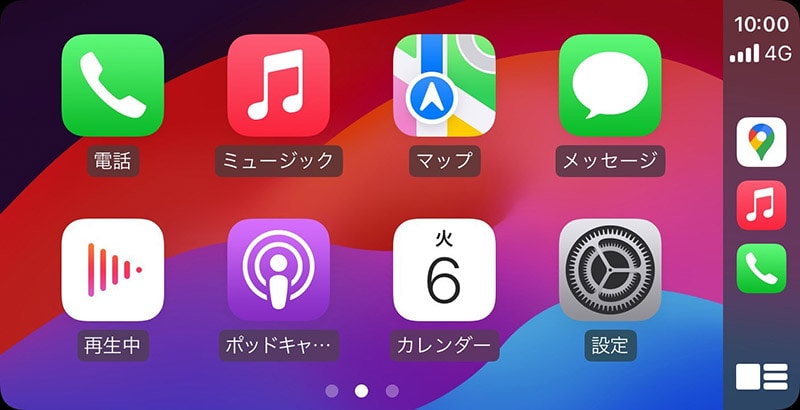
iPhone と初回接続時は自動で、ワイド スタンダード ナビの画面がApple CarPlay 画面に遷移します。
3.ワイド スタンダード ナビの画面上で「Apple CarPlay」アイコンをタップ
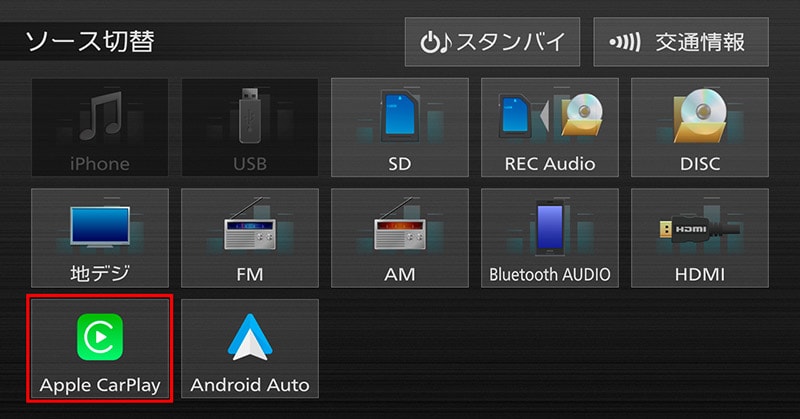
iPhone 接続中にワイド スタンダード ナビのメニュー画面に遷移すると、「Apple CarPlay」のアイコンは点灯し、「Apple CarPlay」アイコンをタップすると、Apple CarPlay 画面に遷移できます。
アプリの操作方法
※Apple CarPlay はAppleが提供するアプリケーションであり、各機能は予告なく変更する場合があります。
Siri を使う
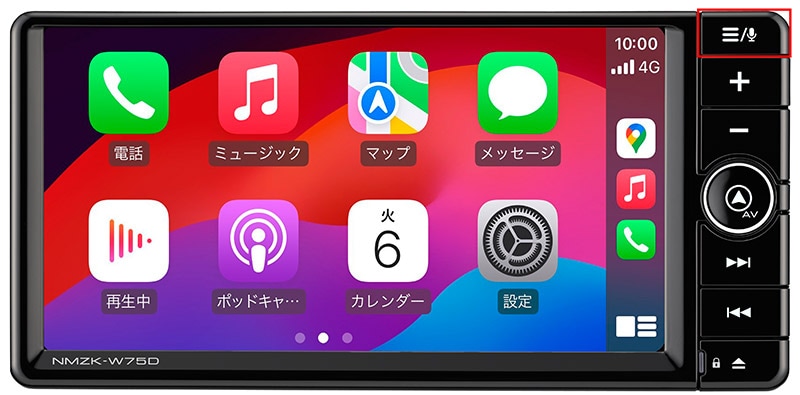
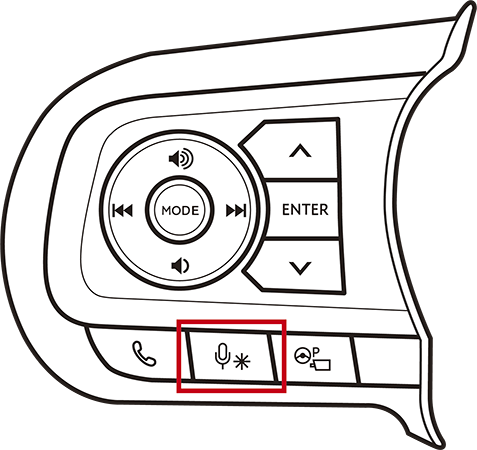
Siri との会話で、Apple CarPlay のアプリケーションが操作可能です。会話の始動は以下、3か所で開始可能です。
画面上のCarPlay ホームボタン  の長押し
の長押し

パネル右上部の「 /
/ 」スイッチを長押し
車のステアリングスイッチにある「音声認識発話」スイッチの短押し
ナビゲーションアプリの操作例
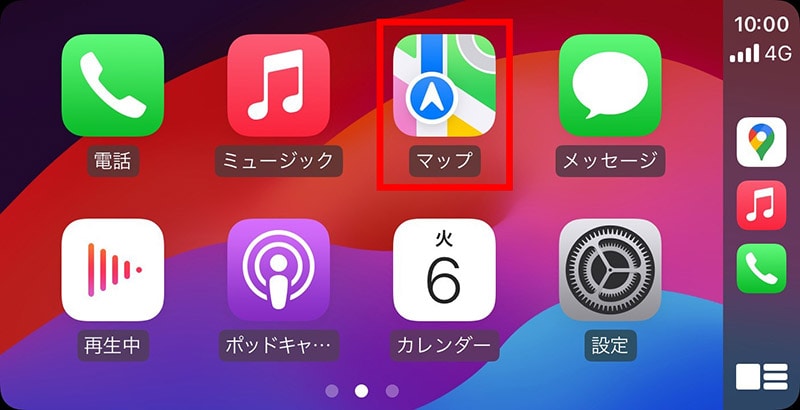
メニュー画面の「マップ」アイコンをタップする。

画面の右下部にあるCarPlay ホームボタン  を長押しして、目的地を発話します。
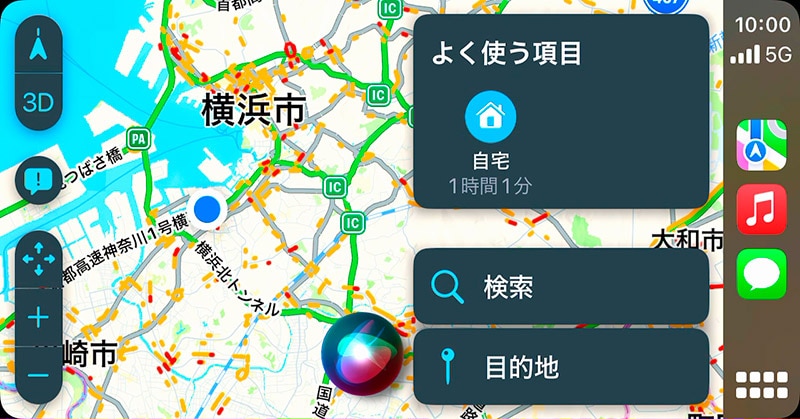
地図アプリで目的地までのルートを検索。
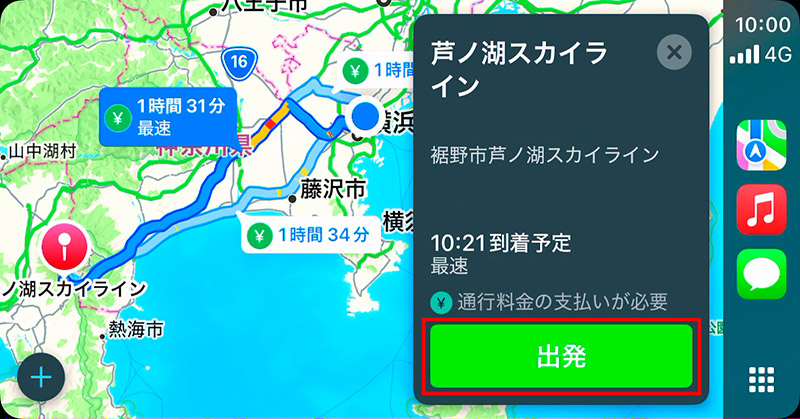
検索結果の画面の「出発」をタップしてナビスタート。
電話アプリの操作例
画面の右下部にあるCarPlay ホームボタン を長押しして発信したい人の名前を発話するだけで電話をかけることができます。運転中もハンズフリーで通話可能です。
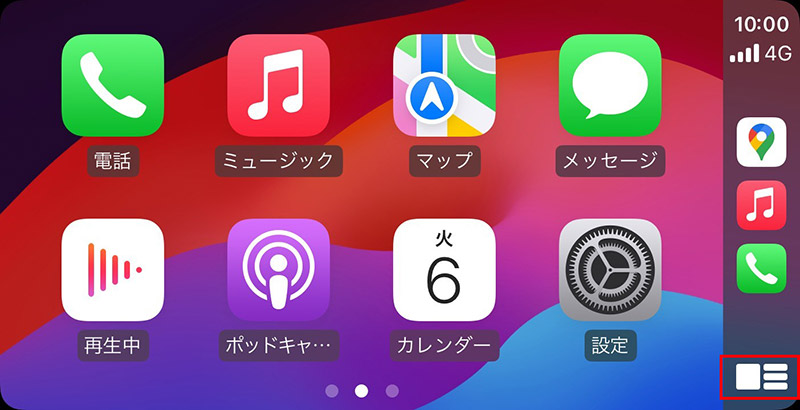
画面の右下部にあるCarPlay ホームボタン を長押しして「電話を掛ける」と発話します。
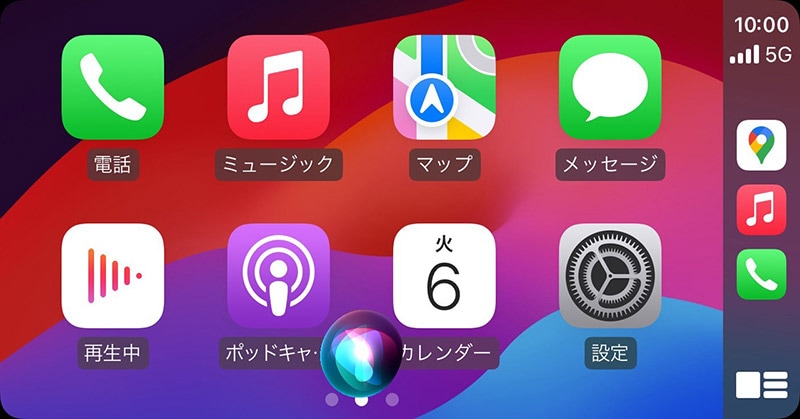
Siri との会話に沿って、電話を掛ける相手を指定します。
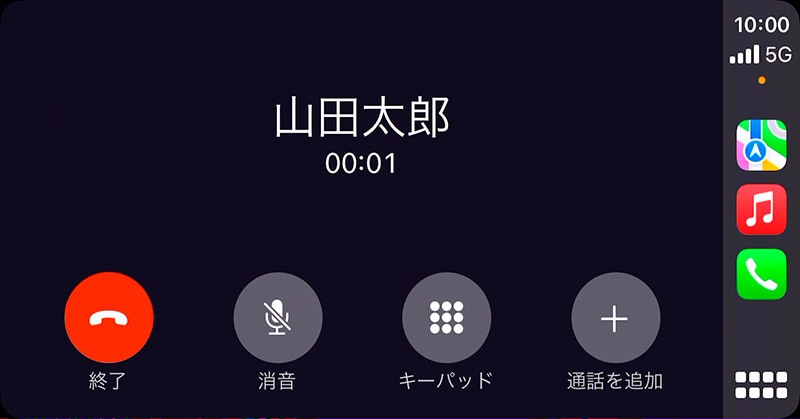
電話がつながります。
メッセージアプリの操作例
メッセージの送信
画面の右下部にあるCarPlay ホームボタン を長押しして発信したい人の名前を発話するだけで運転中もハンズフリーでメッセージの送信が可能です。

画面の右下部にあるCarPlay ホームボタン を長押しして「メッセージを送る」と発話します。

Siri との会話に沿って、送信相手を指定し、メッセージを発話してください。

メッセージが送信されます。
メッセージの返信
音声でメッセージの返信が可能なので、運転中でも音声でメッセージの返信が行えます。
メッセージを受信すると以下の画面になります。
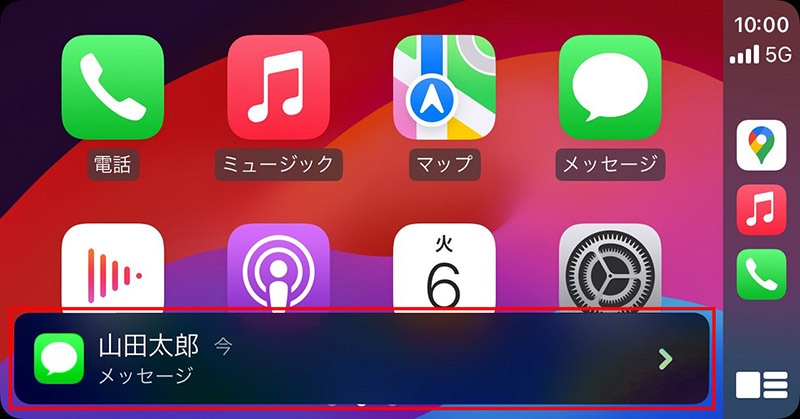
画面上の通知トーストをタップすると、メッセージの読み上げが開始します。
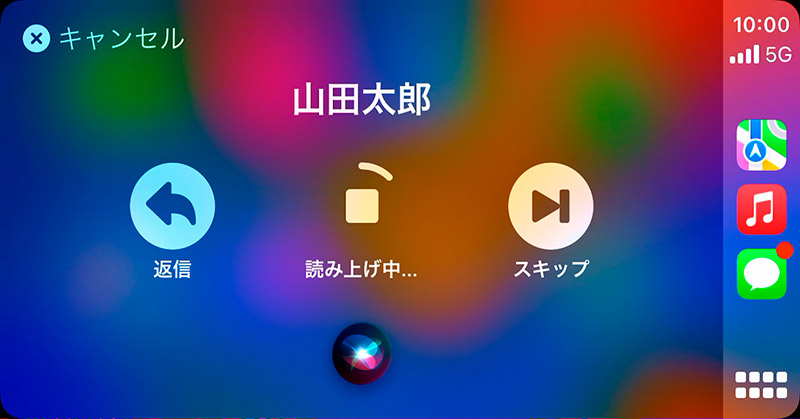
メッセージの読み上げ中画面

Siri との会話に沿って、メッセージに返信するかを確認、あるいは、「返信」アイコンをタップすることで返信するメッセージを発話により入力

返信するメッセージを発話入力中の画面
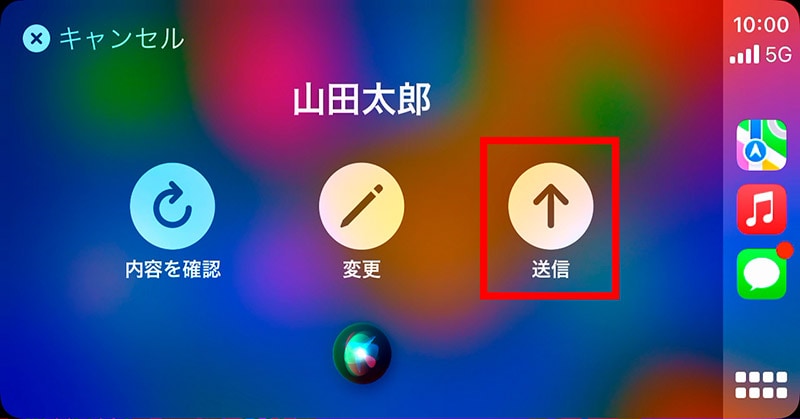
Siri との会話に沿って、返信するメッセージを読み上げにより、送信するメッセージの内容を確認し、送信するか、「送信」アイコンをタップすることでメッセージが送信されます。
音楽アプリの操作例
音声で好きなアーティストの曲がかけられるので、ドライブシーンに合わせてお好みの音楽を流すことができます。
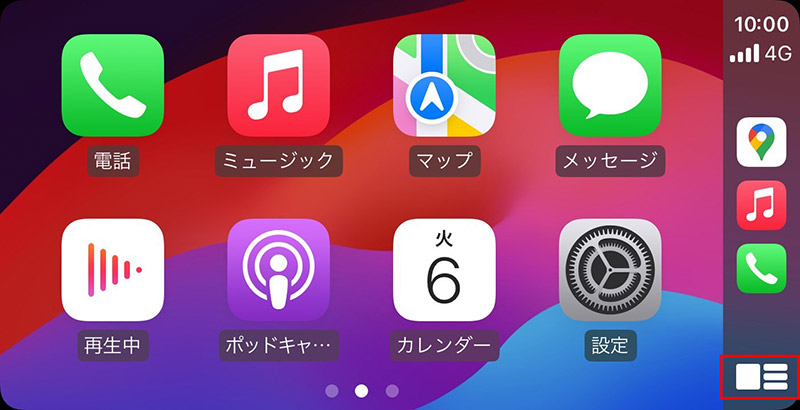
画面の右下部にあるCarPlay ホームボタン を長押しして聞きたい曲のタイトルを発話します。
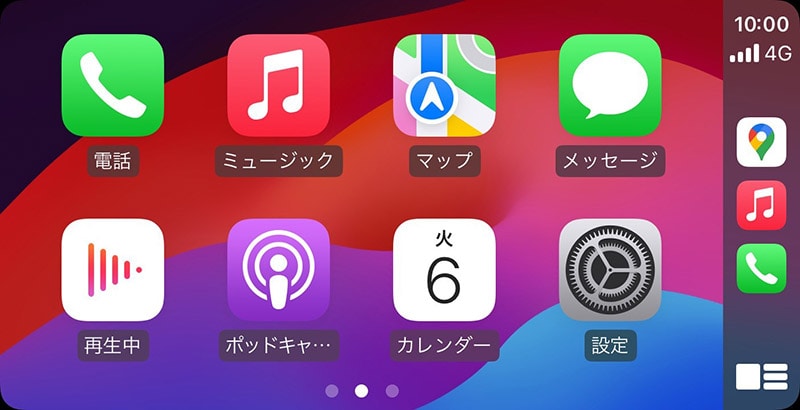
音楽が再生されます。
<商標について>
- Use of the Made for Apple badge means that an accessory has been designed to connect specifically to the Apple product(s) identified in the badge and has been certified by the developer to meet Apple performance standards. Apple is not responsible for the operation of this device or its compliance with safety and regulatory standards.Please note that the use of this accessory with an Apple product may affect wireless performance.
- Apple, iPhone and Lightning are trademarks of Apple Inc., registered in the U.S. and other countries. The trademark “iPhone” is used in Japan with a license from Aiphone K.K.
- IOS は、Cisco の米国およびその他の国における商標または登録商標であり、ライセンスに基づき使用されています。
- Apple, Siri, Apple CarPlay, Apple Music and Apple CarPlay logo are trademarks of Apple Inc., registered in the U.S. and other countries.