TS-990S/D
TS-890S/D
TS-590SG/DG/VG
TS-590S/D/V
TH-D72
KPG-186U
仮想COMポートドライバー |
最終更新日 2026年1月16日
|
|
|
|
| ● はじめに |
| ・ |
弊社製無線機をお買い上げいただきましてありがとうございます。
仮想COMポートドライバーをPCにインストールすることにより、弊社製アマチュア無線機 TS-990S/D、TS-890S/D、TS-590SG/DG/VG、TS-590S/D/V、TH-D72とPCとをUSBケーブルで接続して、または弊社製デジタルトランシーバー TPZ-D553、TPZ-D510、TPZ-D563/BT/E/BTEとPCとをオプションのプログラミングケーブルKPG-186Uで接続して、弊社が提供するラジオコントロールプログラムやメモリーコントロールプログラムなどをご利用いただけます。
|
| ・ |
このインストールプログラムは、シリコン・ラボラトリーズ社より提供されています。 |
| ・ |
以下の説明を十分にご理解いただいた上で、ダウンロードとインストールをおこなってください。 |
|
| |
| ● システム必要条件 |
| 1. |
オペレーティング・システム(OS)
Windows® 11 |
| 2. |
PC周辺機器
USB 2.0 ポート |
|
| |
| ● |
仮想COMポートドライバーのインストール |
| |
【ご注意】仮想COMポートドライバーのインストールが完了するまでは、対象機器とPCとを接続しないでください。
(仮想COMポートドライバーのインストールをおこなわないで接続した場合、対象機器に対応していない誤ったドライバーがインストールされてしまい、PCが対象機器と正常に通信できなくなることがあります。その場合は誤ったドライバーを削除し、正しいドライバーをインストールしてから再度対象機器とPCとを接続してください。) |
| |
ダウンロードしたインストール用プログラム"CP210x_Universal_Windows_Driver.zip"を右クリックし、「すべて展開」を選びます。表示にしたがって展開してください。
展開により生成されたフォルダー"CP210x_Universal_Windows_Driver"をダブルクリックして開きます。
"silabser.inf" を右クリックし、「インストール(I)」を選択して実行します。表示される手順にしたがってインストールします。
|
|
| |
| ● |
対象機器とPCとの接続 |
| |
無線機の電源をONにして、無線機とPCとを接続します。KPG-186Uの場合は、PCのUSBポートに接続します。PCが新しいハードウェアを認識し、デバイスドライバーソフトウェアのインストールが自動ではじまります。
デバイスドライバーソフトウェアがインストールされて新しいハードウェアの使用準備が完了したときに、再起動の指示があった場合は、指示に従ってPCを再起動してください。
|
|
| |
| ● |
COMポート番号の確認 |
| |
接続中の対象機器に、どのCOMポート番号が割り当てられたかを知るために、Windows®の「デバイス マネージャー」を確認します。「デバイス マネージャー」の表示方法はOSの種類によって異なります。
(COMポート番号の確認は、無線機の電源をONにして、対象機器とPCとを接続した状態でおこなってください。)
1. Windows®の[スタート]ボタンを右クリックします。
2. 表示される画面の中にある[デバイス マネージャー]をクリックします。
3. [デバイス マネージャー]画面が表示されます。
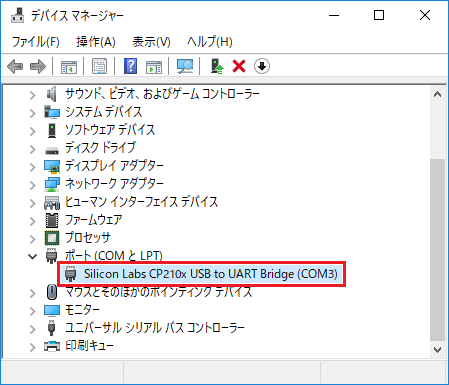
「ポート(COMとLPT)」の部分をクリックして階層表示にすると、「Silicon Labs CP210x USB to UART Bridge (COMxx)」という表示があらわれます。「COMxx」の部分はPCの使用状況によって異なります。
上の図の例では「Silicon Labs CP210x USB to UART Bridge (COM3)」という表示が確認できます。これは、接続中の対象機器がCOM3に割り当てられたことを示しています。
使用するソフトウェアの通信(接続)の設定で、COMポート番号を設定する際には、ここで確認したCOMポート番号を選択するようにします。
注:
TS-890S/Dの場合は、以下のように1台につき2つの仮想COMポートが割当てられます。
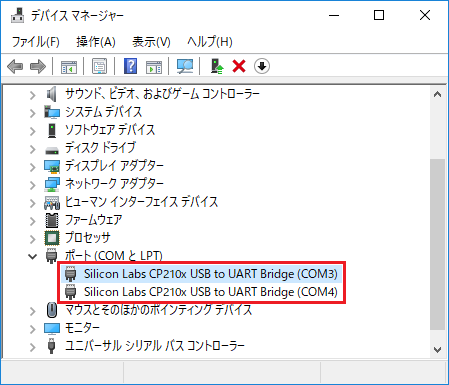
TS-890S/Dでは無線機のメニューで、2つの仮想COMポートをそれぞれ「Standard」、「Enhanced」として設定をおこないます。
「Standard」と「Enhanced」は、以下のように判別します。
• デバイスマネージャーでこれらをダブルクリックして、それぞれのプロパティウィンドウを表示させます。
• 「詳細」タブを選択し、プロパティのプルダウンメニューで「場所のパス」を選択します。
• 「値」欄の表示(複数表示される場合は一番上の行)にマウスカーソルを移動させ、文字列の右端の括弧内の数字を確認します。
(1)と表示されている方が、TS-890S/Dの「仮想COM(Standard)ポート」(Virtual Standard COM Port)です。
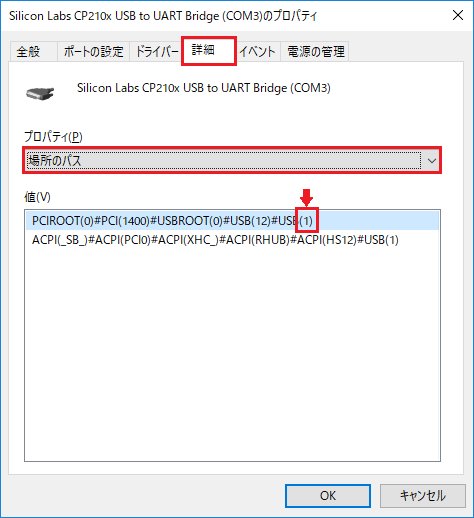
上の図は、COM3に「Standard」が割り当てられた場合の表示例です。
(2)と表示されている方が、TS-890S/Dの「仮想COM(Enhanced)ポート」(Virtual Enhanced COM Port)です。
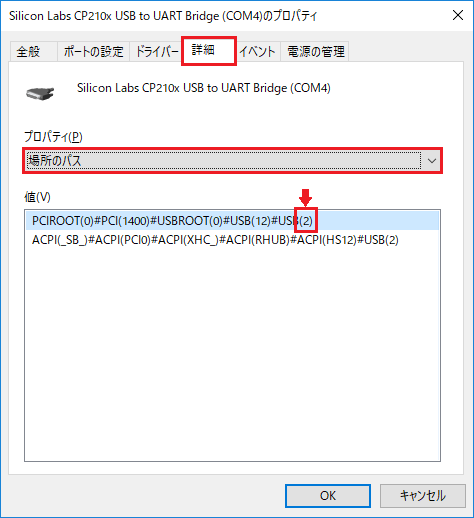
上の図は、COM4 に「Enhanced」が割り当てられた場合の表示例です。
詳しくは、TS-890S/D 取扱説明書 P.1-5 を参照してください。
|
|
| |
|
以上の内容にご同意いただいた場合のみ、以下のリンクをクリックして仮想COMポートドライバーインストールプログラムをダウンロードしてください。
|
Windows® 11用仮想COMポートドライバーインストールプログラム:
"CP210x_Universal_Windows_Driver.zip"(v11.5.0) 283KB ダウンロード
|
シリコン・ラボラトリーズ社のWebサイトからも、最新、および以前のバージョンの仮想COMポートドライバーインストールプログラムをダウンロードすることができます。(リンク先のURLは変更される場合があります。)
|
| |
| ● |
変更履歴 |
| |
| ・ |
仮想COMポートドライバーのバージョンを、v11.5.0(Windows 11用)に更新しました。(2026年1月16日)
(詳細につきましては、ダウンロードファイルの展開により生成されたフォルダ内のテキストファイル、またはシリコン・ラボラトリーズ社のWebサイトをご参照ください。) |
| ・ |
仮想COMポートドライバーのバージョンを、v11.4.0(Windows 10/11⽤)に更新しました。(2025年1⽉8⽇) |
| ・ |
仮想COMポートドライバーのバージョンを、v11.3.0(Windows 10/11用)に更新しました。(2023年6月14日) |
| ・ |
仮想COMポートドライバーのバージョンを、v11.2.0(Windows 10/11用)に更新しました。(2022年12月2日) |
| ・ |
仮想COMポートドライバーのバージョンを、v11.1.0(Windows 10/11用)に更新しました。(2022年4月26日) |
| ・ |
仮想COMポートドライバーのバージョンを、v10.1.10(Windows 10用)に更新しました。(2021年4月21日) |
| ・ |
仮想COMポートドライバーのバージョンを、v10.1.8(Windows 10用)に更新しました。(2019年8月21日) |
| ・ |
仮想COMポートドライバーのバージョンを、v10.1.7(Windows 10用)に更新しました。(2019年6月26日)
|
| ・ |
仮想COMポートドライバーのバージョンを、v6.7.6(Windows 7/8.1用)およびv10.1.3(Windows 10用)に更新しました。(2018年8月30日) |
| ・ |
仮想COMポートドライバーのバージョンを、v6.7.5に更新しました。(2017年12月27日) |
| ・ |
仮想COMポートドライバーのバージョンを、v6.7.3に更新しました。(2016年5月20日) |
| ・ |
仮想COMポートドライバーのバージョンを、v6.7.2に更新しました。(2016年2月23日) |
| ・ |
仮想COMポートドライバーのバージョンを、v6.7に更新しました。(2014年10月24日) |
| ・ |
仮想COMポートドライバーのバージョンを、v6.6.1に更新しました。(2013年7月12日) |
| ・ |
仮想COMポートドライバーのバージョンを、v6.4に更新しました。(2011年8月26日) |
| ・ |
初回リリース。(2010年10月1日) |
|
|
| |
| □お問い合わせメールフォームへ
|
| |
| Microsoft®、Windows® ならびに Windows ロゴは、Microsoft Corporation の米国およびその他の国における登録商標です。 |
| |



